


⑦プロフィール編集機能
このページでは、CarryNoteの「プロフィール」機能の使い方を説明します。氏名・屋号・住所などのユーザー情報の確認・編集、メールアドレスやパスワードの変更、アカウント削除などの操作が行えます。
画面の見方
プロフィール画面は「設定」タブ → 「プロフィール」からアクセスします。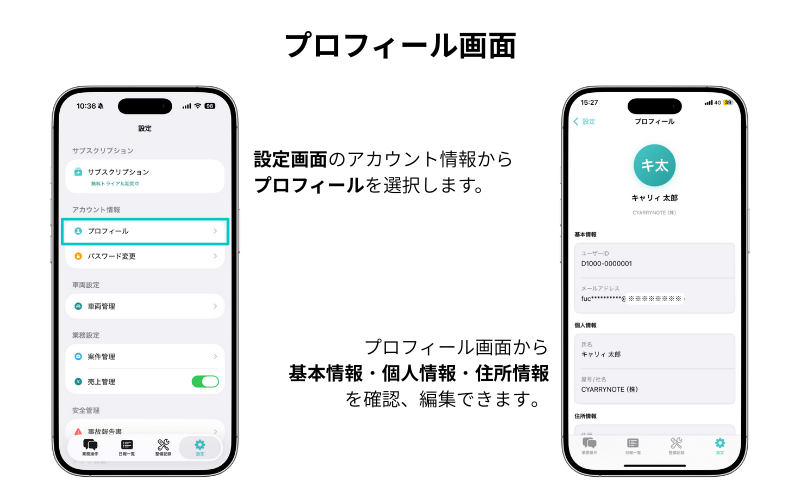
画面構成
| セクション | 表示内容 |
|---|---|
| ヘッダー | イニシャルアバター、氏名、屋号/社名 |
| 基本情報 | ユーザーID、メールアドレス(マスク表示) |
| 個人情報 | 氏名、屋号/社名 |
| 住所情報 | 住所、車庫位置 |
📧 メールアドレスのマスク表示について
プロフィール画面では、セキュリティ保護のためメールアドレスの一部が「ab***@example.com」のようにマスクされて表示されます。完全な形でメールアドレスを変更したい場合は、「3. メールアドレスを変更する」をご覧ください。
💡 車庫位置について
車庫位置を登録しておくと、業務開始・終了時に「車庫位置」ボタンから簡単に住所を入力できます。自宅やよく使う拠点の住所を登録しておくと便利です。
プロフィールを編集する
編集の流れ
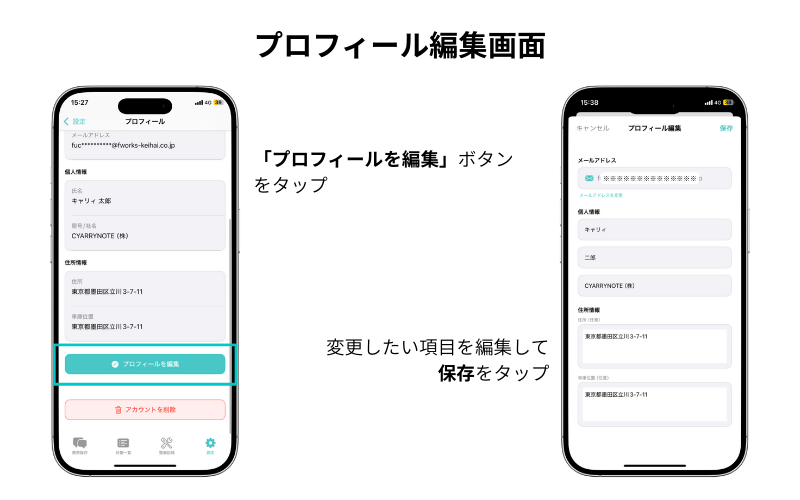
「プロフィールを編集」をタップ
↓
編集画面が開く
↓
必要な項目を修正
↓
「保存」をタップ → 完了!
編集できる項目
| 項目 | 必須 | 説明 |
|---|---|---|
| 姓 | ✓ | 名字を入力します |
| 名 | ✓ | 名前を入力します |
| 屋号/社名 | − | 個人事業主の屋号や法人名を入力します |
| 住所 | − | 自宅や事務所の住所を入力します |
| 車庫位置 | − | 車両の保管場所(車庫)の住所を入力します |
📝 メールアドレスについて
メールアドレスはプロフィール編集画面では変更できません。変更する場合は、設定画面の「メールアドレスを変更」から専用の画面で行います。
メールアドレスを変更する
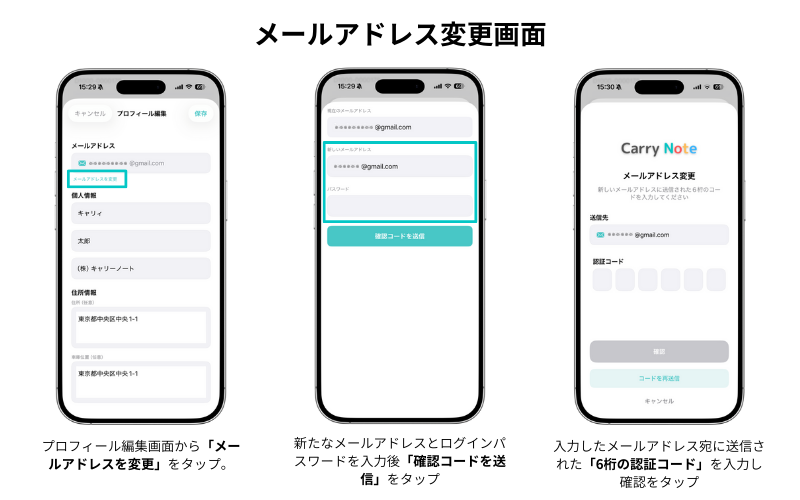
ログインに使用するメールアドレスを変更できます。変更には 新しいメールアドレスへの6桁の確認コード による認証が必要です。変更の流れ
「メールアドレスを変更」をタップ
↓
新しいメールアドレスを入力
↓
現在のパスワードを入力
↓
「確認コードを送信」をタップ
↓
新しいメールに届いた6桁コードを入力
↓
変更完了!
入力項目
| 項目 | 説明 |
|---|---|
| 現在のメールアドレス | 現在登録されているメールアドレスが表示されます(変更不可) |
| 新しいメールアドレス | 変更後のメールアドレスを入力します |
| パスワード | 本人確認のため、現在のパスワードを入力します |
⚠️ 注意事項
確認コードは 新しいメールアドレス 宛に送信されます。受信できるメールアドレスを正確に入力してください。変更後は、新しいメールアドレスでログインすることになります。
パスワードを変更する
ログインに使用するパスワードを変更できます。セキュリティのため、定期的な変更をお勧めします。変更の流れ
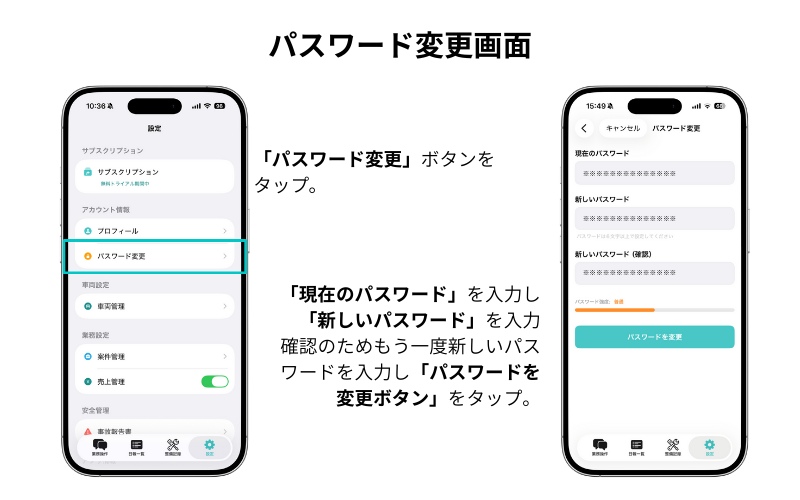
設定 → 「パスワード変更」をタップ
↓
現在のパスワードを入力
↓
新しいパスワードを入力(6文字以上)
↓
新しいパスワードを再入力(確認)
↓
「パスワードを変更」をタップ → 完了!
入力項目
| 項目 | 説明 |
|---|---|
| 現在のパスワード | 現在使用しているパスワードを入力 |
| 新しいパスワード | 変更後のパスワード(6文字以上) |
| 新しいパスワード(確認) | 確認のため新しいパスワードを再入力 |
パスワード強度インジケーター
新しいパスワードを入力すると、入力に応じてパスワードの強度がリアルタイムで表示されます。弱い
6文字未満または単純なパスワード
普通
基本的な要件を満たしている
強い / 非常に強い
複雑で安全なパスワード
💡 強いパスワードのポイント
- 8文字以上(12文字以上が推奨)
- 大文字と小文字を混ぜる
- 数字を含める
- 記号(!@#$% など)を含める
- 誕生日や名前など、推測されやすい情報は避ける
アカウントを削除する
CarryNoteのアカウントを削除することができます。削除すると、登録されているすべてのデータが削除されます。⚠️ 重要な注意事項
アカウント削除後 30日間は復旧が可能 ですが、それ以降は完全に削除され、復旧できなくなります。削除前に必要なデータ(日報PDF、整備記録CSVなど)をエクスポートしておくことをお勧めします。
削除されるデータ
以下のデータがすべて削除対象になります:
- すべての日報データ
- 車両情報
- 案件情報
- 整備記録
- 事故報告書
- 売上データ
- アップロードした写真
削除の流れ
「アカウントを削除」をタップ
↓
注意事項を確認
↓
パスワードを入力
↓
「アカウントを削除」をタップ
↓
最終確認で「削除する」をタップ
↓
アカウント削除完了
📋 30日間の復旧期間
アカウント削除後30日間は復旧が可能です。それ以降は完全に削除され、復旧できなくなります。復旧をご希望の場合はお早めに サポートまでお問い合わせ ください。


