


①基本操作(業務操作チャット)
このページでは、CarryNoteの中心機能である「業務操作チャット」の使い方を説明します。チャット形式で案内に従うだけで、
日報作成に必要な情報を簡単に記録できます。
目次
画面の見方
業務操作画面の構成
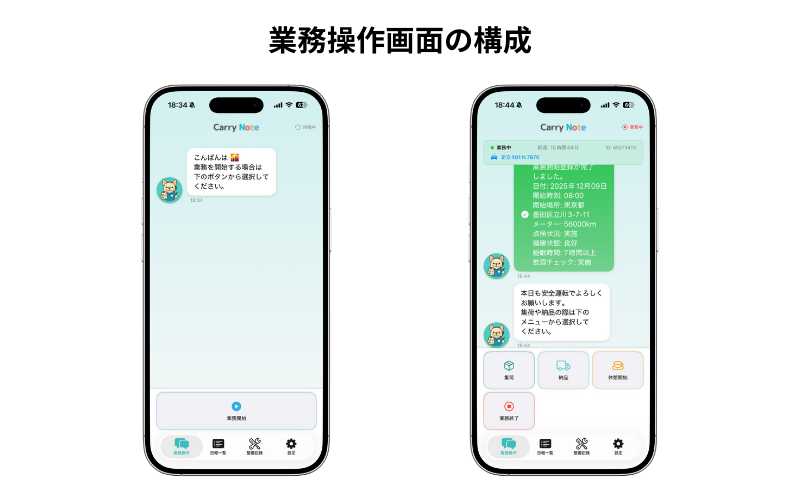
| 位置 | 項目 | 説明 |
|---|---|---|
| 上部 | ステータス表示 | 「待機中」「業務中」「休憩中」を表示 |
| 上部バナー | 業務状況バナー | 業務中は使用車両・経過時間を表示 |
| 中央 | チャットエリア | システムメッセージと操作履歴を表示 |
| 下部 | 操作ボタン | 状況に応じた操作ボタンを表示 |
ステータスの種類
● 待機中
業務開始前の状態
● 業務中
業務進行中
● 休憩中
休憩中
業務開始
業務開始の流れ
業務開始ボタン
↓
①
日付選択
↓
②
車両選択
↓
③
開始時刻
↓
④
開始場所
↓
⑤
走行距離(メーター)
↓
⑥
メーター撮影
↓
⑦
点検実施確認
↓
⑧
健康状態チェック
↓
⑨
睡眠時間
↓
⑩
アルコールチェック
↓
業務開始完了!
各ステップの詳細
① 日付選択
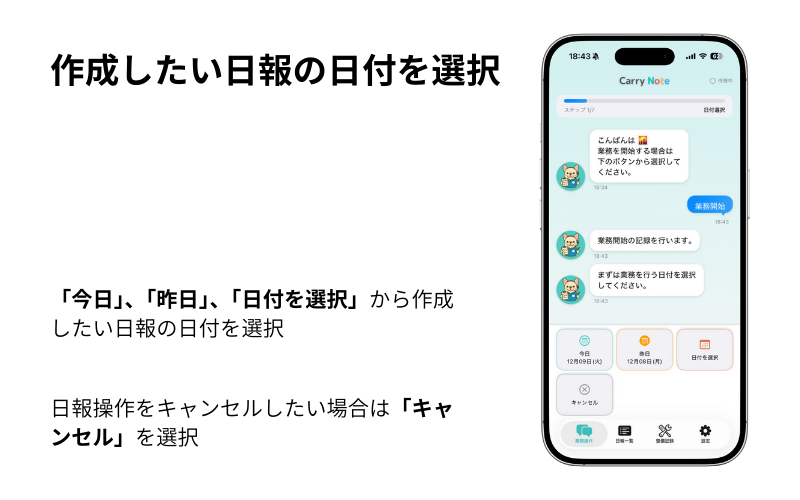
- 「今日」をタップで本日の日付を即座に選択
- 「昨日」をタップで前日の日付を選択
- 「日付を選択」でカレンダーから任意の日付を選択可能
💡 ポイント
前日以前の業務を記録したい場合は「日付を選択」から過去の日付を選べます。
② 車両選択
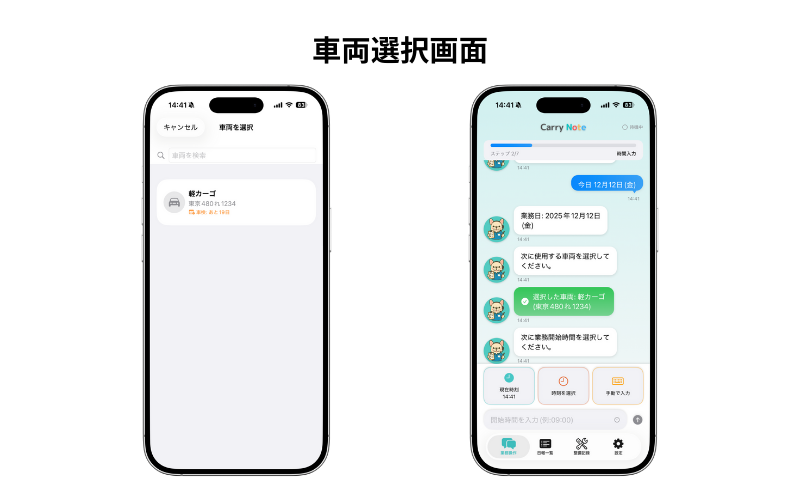
- 登録済みの車両一覧が表示されます
- 使用する車両をタップして選択
- 車種・車名・ナンバーが表示されます
⚠️ 注意
車両が未登録の場合は、先に設定 → 車両管理から車両を登録してください。
③ 開始時刻
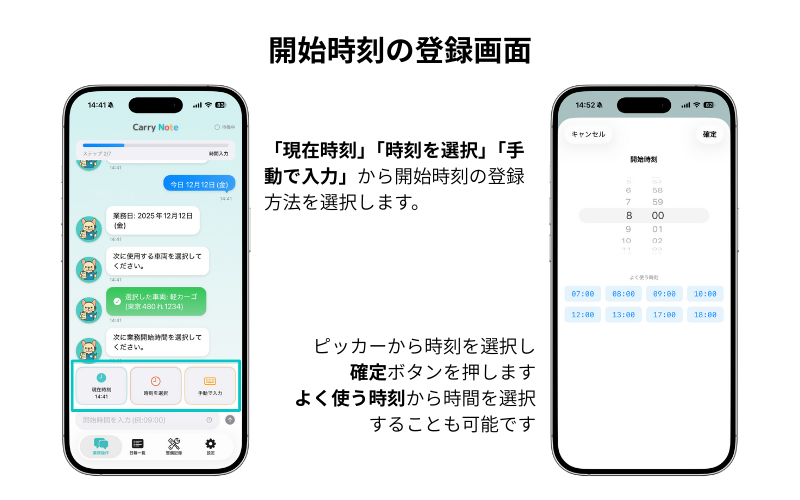
- 「現在時刻」をタップで現在の時刻を即座に設定
- 「時刻を選択」でピッカーから任意の時刻を選択
- 「手動で入力」でキーボードから入力(例: 09:00)
④ 開始場所
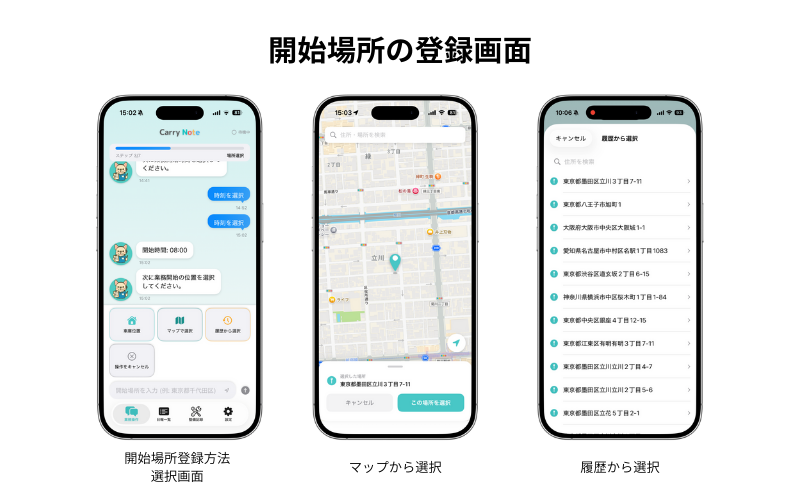
| ボタン | 説明 |
|---|---|
| 車庫位置 | プロフィールに登録した車庫住所を使用 |
| マップで選択 | 地図上でピンを置いて場所を選択 |
| 履歴から選択 | 過去に使用した住所から選択 |
⑤ 走行距離(メーター)
- 車両のオドメーター値を入力します(例: 45230)
- 単位は km で、数字のみ入力可能です
💡 ポイント
前回終了時より小さい値を入力した場合は確認メッセージが表示されます。入力内容を確認してください。
⑥ メーター撮影
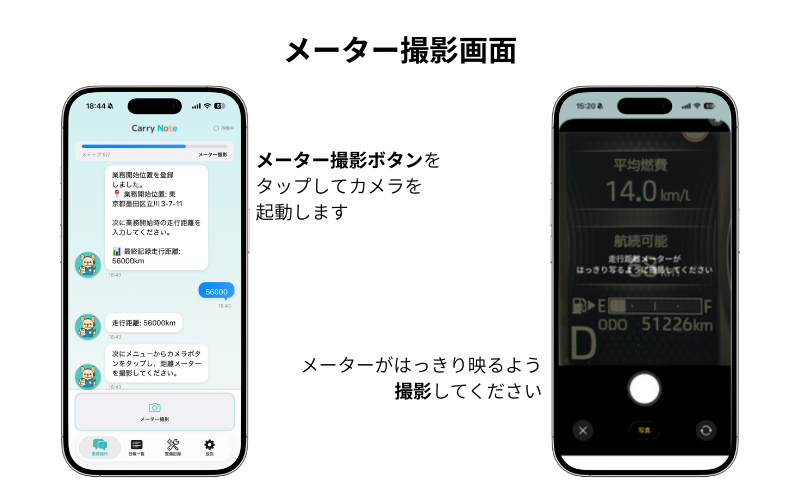
- 「メーター撮影」ボタンをタップでカメラが起動
- 車両のオドメーターを撮影して記録
- 撮影した写真は日報に添付されます
⑦ 点検実施確認
日常点検(運行前点検)の実施有無を選択します。✓
実施
✕
未実施
日常点検15項目チェックリスト
以下の項目を運行開始前に確認しましょう。CarryNoteでは点検の実施記録を日報に残すことができます。
STEP1:エンジンルーム(5項目)
| ① | ウインド・ウォッシャ液の量 | 液量が十分にあるか確認 |
| ② | ブレーキ液の量 | リザーバータンクのMAX〜MIN間にあるか |
| ③ | バッテリー液の量 | 液面がUPPER〜LOWER間にあるか |
| ④ | 冷却水の量 | リザーバータンクの液量を確認 |
| ⑤ | エンジンオイルの量 | オイルレベルゲージで適正範囲内か確認 |
STEP2:車の周り(4項目)
| ⑥ | タイヤの空気圧 | 目視で極端な減りがないか確認 |
| ⑦ | タイヤの亀裂・損傷・異状摩耗 | ひび割れ、傷、偏摩耗がないか |
| ⑧ | タイヤの溝の深さ | スリップサイン(残溝1.6mm)が出ていないか |
| ⑨ | ランプ類の点灯・点滅、レンズの汚れ・損傷 | ヘッドライト、ブレーキランプ、ウインカー等 |
STEP3:運転席(6項目)
| ⑩ | ブレーキペダルの踏みしろ・効き具合 | 遊びが適切か、効きは十分か |
| ⑪ | パーキングブレーキレバーの引きしろ | 引きしろが適切か、しっかり効くか |
| ⑫ | ウインド・ウォッシャの噴射状態 | 噴射口の詰まりがないか |
| ⑬ | ワイパーの拭き取り状態 | 拭きムラ、ゴムの劣化がないか |
| ⑭ | エンジンのかかり具合・異音 | 始動がスムーズか、異常音がないか |
| ⑮ | エンジンの低速・加速の状態 | アイドリング、加速に異常がないか |
定期点検も忘れずに
貨物軽自動車運送事業で使用する車両(黒ナンバー)は、日常点検に加えて以下の定期点検も法律で義務付けられています。
| 点検種別 | 頻度 | 点検項目数 |
|---|---|---|
| 3ヶ月点検 | 3ヶ月ごと | 51項目 |
| 12ヶ月点検 | 12ヶ月ごと | 101項目 |
※CarryNoteの「整備記録」機能で定期点検のスケジュール管理ができます。
点検記録の保存義務
道路運送車両法第49条により、点検整備記録簿は1年間保存す ることが義務付けられています。CarryNoteでは日報に点検実施記録が自動保存されるため、いつでも過去の記録を確認できます。
✅ CarryNoteでできること:
- 毎日の点検実施記録を日報に自動保存
- 過去の点検記録をいつでも確認・出力
- 整備スケジュールのリマインダー通知
⑧ 健康状態チェック
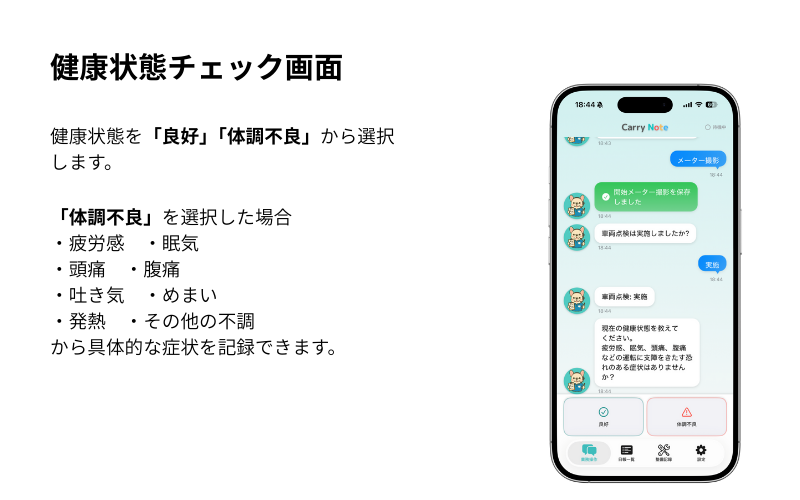
- 「良好」:問題なしの場合に選択
- 「体調不良」:症状選択画面が表示されます
選択可能な症状:
疲労感
眠気
頭痛
腹痛
吐き気
めまい
発熱
その他の不調
⑨ 睡眠時間
直近の睡眠時間を選択します。🌙
7時間以上
🌙
5-7時間
🌙
3-5時間
⚠️
3時間未満
⑩ アルコールチェック
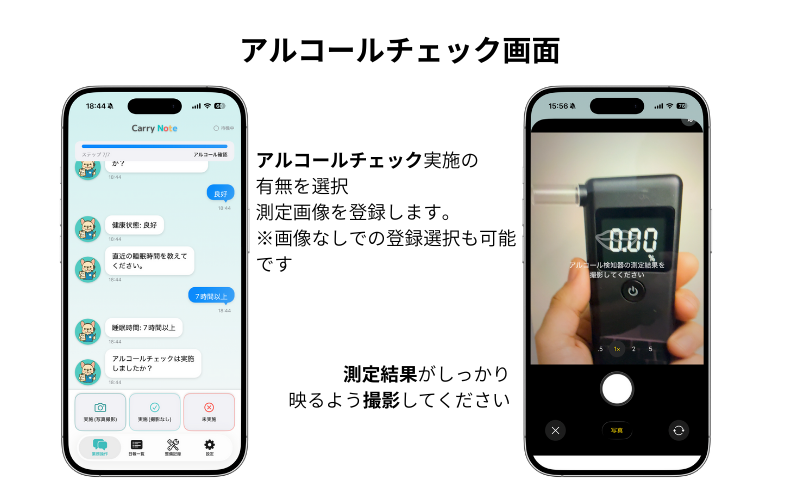
| 選択肢 | 説明 |
|---|---|
| 実施(写真撮影) | アルコール検知器の結果を撮影して記録 |
| 実施(撮影なし) | 撮影せずに実施記録のみ |
| 未実施 | 未実施として記録 |
イベント記録
業務中は以下のイベントを記録できます。記録できるイベント
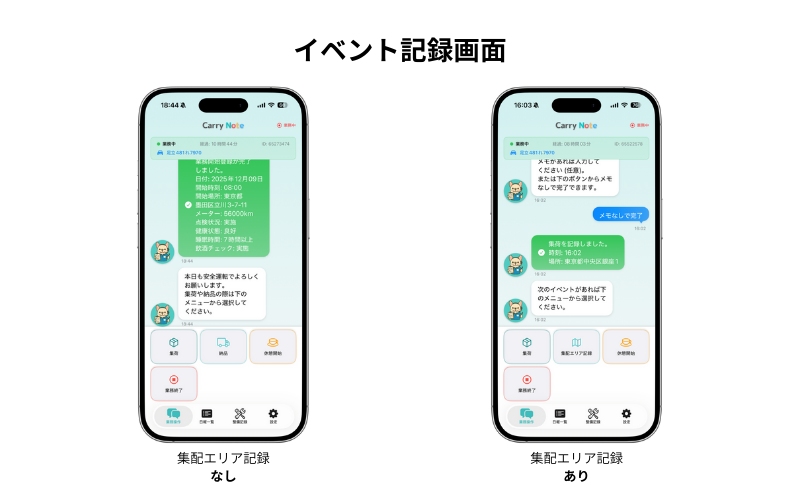
📦
集荷
荷物を受け取った記録
🚚
納品
荷物を届けた記録
🗺
集配エリア記録
エリア内での集配作業
☕
休憩
休憩の開始と終了
📝補足
「集配エリア記録」は、案件設定で「エリア集配」がONの場合に「納品」の代わりに表示されま す。宅配など同一エリアで繰り返し作業を行う場合に便利です。
集荷の記録手順
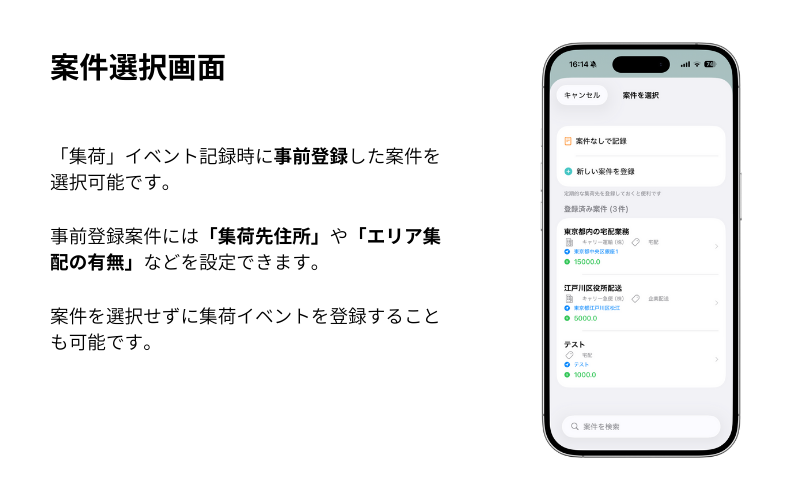
- 「集荷」ボタンをタップ
- 時刻選択:現在時刻または任意の時刻を選択
- 案件選択:登録済みの案件から選択
- 案件がない場合は「新規案件を登録」から登録可能
- 場所入力:集荷場所の住所を入力
- 案件に集荷先住所が登録されていれば自動入力
- マップ選択、履歴選択、手動入力も可能
- メモ入力:必要に応じてメモを入力(任意)
納品の記録手順
- 「納品」ボタンをタップ
- 時刻選択:現在時刻または任意の時刻を選択
- 場所入力:納品場所の住所を入力
- メモ入力:必要に応じてメモを入力(任意)
休憩の記録手順
🟡休憩開始
- 「休憩開始」ボタンをタップ
- 休憩開始時刻を選択
- 休憩場所の住所を入力
- メモを入力(任意)
🟠休憩終了
- 「休憩終了」ボタンをタップ (休憩中のみ表示)
- 休憩終了時刻を選択
- 場所は休憩開始時の場所が自動設定
- メモを入力(任意)
業務終了
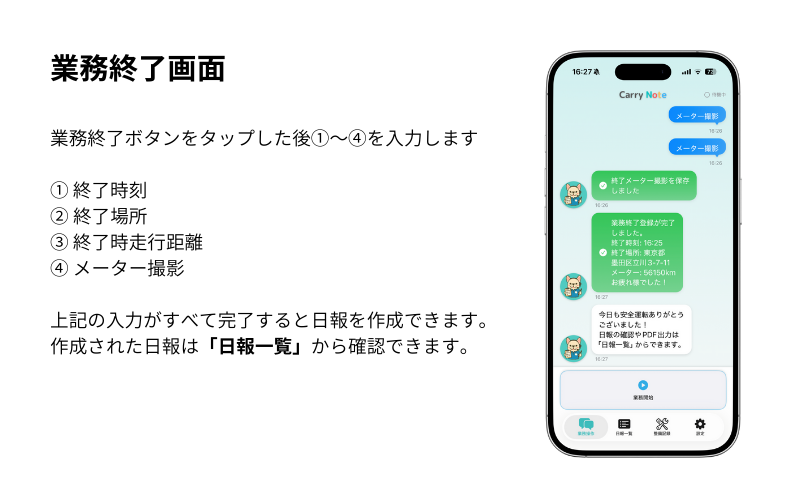
業務終了の流れ
業務終了ボタン
↓
①
終了時刻
↓
②
終了場所
↓
③
終了時走行距離
↓
④
メーター撮影
↓
⑤
高速料金入力(任意)
↓
業務終了・日報完成!
各ステップの詳細
① 終了時刻
- 「現在時刻」または任意の時刻を選択
② 終了場所
- 「車庫位置」:登録済みの車庫住所を使用
- 「マップで選択」:地図から選択
- 「履歴から選択」:過去の住所から選択
③ 終了時走行距離
- 業務終了時のオドメーター値を入力
- 開始時より小さい値の場合は確認メッセージが表示されます
④ メーター撮影
- 終了時のオドメーターを撮影して記録
便利な機能
🔔 整備アラート通知
登録した整備スケジュールに基づき、時期が近づくとチャット画面にお知らせが表示されます。 走行距離ベース、日付ベースの両方に対応しています。
💾 業務状態の自動保存
アプリを閉じても業務中の状態は保存されます。再度アプリを開くと、進行中の業務から再開できます。
☕ 休憩中の表示
休憩中はステータスバナーがオレンジ色に変わります。操作ボタンは「休憩終了」のみ表示されます。
操作をキャンセルする
各操作中に「キャンセル」ボタンをタップすると、その操作を中止できます。| 操作 | キャンセル時の動作 |
|---|---|
| 業務開始途中でキャンセル | 入力内容は破棄され、待機状態に戻ります |
| イベント記録途中でキャンセル | 入力内容は破棄され、業務中状態に戻ります |


