


CarryNote アプリ概要・初期設定方法
CarryNoteでできること
運転日報の作成
チャット形式で案内に従うだけ。出発時刻、走行距離、点検記録など法定項目を漏れなく記録できます。
売上・経費管理
日報と連動した売上入力。カレンダー表示で月次の収支を一目で確認できます。
整備記録の管理
給油、オイル交換、車検など整備履歴を一元管理。スケジュール通知で点検忘れを防止します。
車両管理
最大5台まで車両登録可能。車検期限の管理や整備スケジュールを車両ごとに設定できます。
事故報告書の作成
万が一の事故時に必要な報告書を作成。国土交通省への報告要件も自動判定します。
PDF・CSV出力
日報はPDF形式で出力可能。確定申告や監査対応にも使えるCSV出力にも対応しています。
画面構成
CarryNoteは4つのタブで構成されています。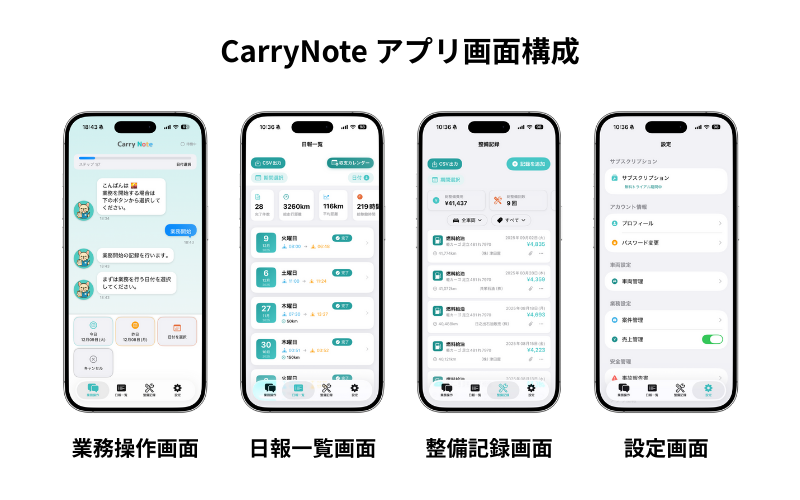
| アイコン | タブ名 | 機能概要 |
|---|---|---|
| 💬 | 業務操作 | 日報作成のメイン画面。業務開始から終了まで、チャット形式で記録します。 |
| 📝 | 日報一覧 | 作成した日報の確認・編集・PDF出力。売上カレンダーもここからアクセスできます。 |
| 🔧 | 整備記録 | 給油・整備の記録。領収書の写真保存やCSV出力が可能です。 |
| ⚙️ | 設定 | プロフィール、車両管理、案件管理、サブスクリプション管理など各種設定。 |
対応端末・動作環境
iOS版
| 対応OS | iOS 15.0 以上 |
| 対応端末 | iPhone |
| 入手先 | App Store |
| 画像保存先 | iCloud |
Android版
| 対応OS | Android 8.0 以上 |
| 対応端末 | Androidスマートフォン |
| 入手先 | Google Play ストア |
| 画像保存先 | Google ドライブ |
| 対応言語 | 日本語 |
| インターネット接続 | 必須(データはクラウドに保存されます) |
アカウント情報や日報データはクラウドに自動保存されるため、機種変更時もアカウントにログインするだけでデータを引き継 げます。iOS⇔Android間の乗り換えも可能です。
日報のメーター写真やアルコールチェック写真、領収書の画像などは、お使いのデバイスのiCloud(iOS)またはGoogleドライブ(Android)に保 存されます。同じOS間での機種変更は自動で同期されますが、iOS⇔Android間の乗り換え時は画像データの手動移行が必要となります。
アカウント登録
新規登録の流れ
各ステップの詳細
① 新規アカウント作成をタップ
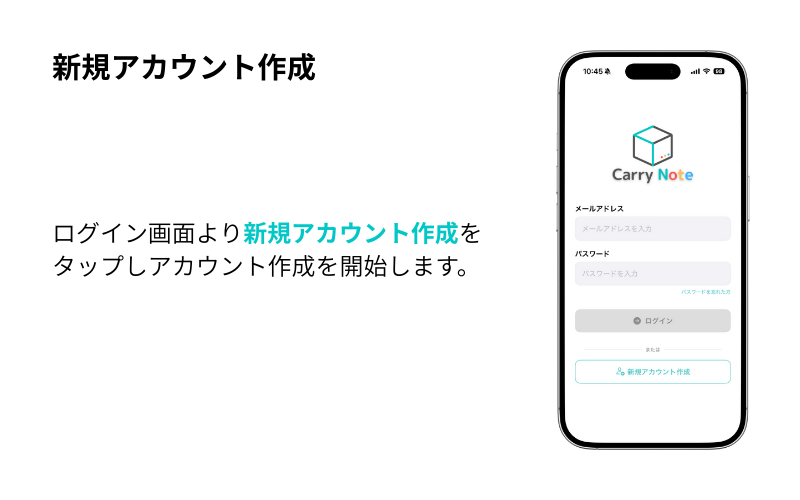
② メールアドレスを入力
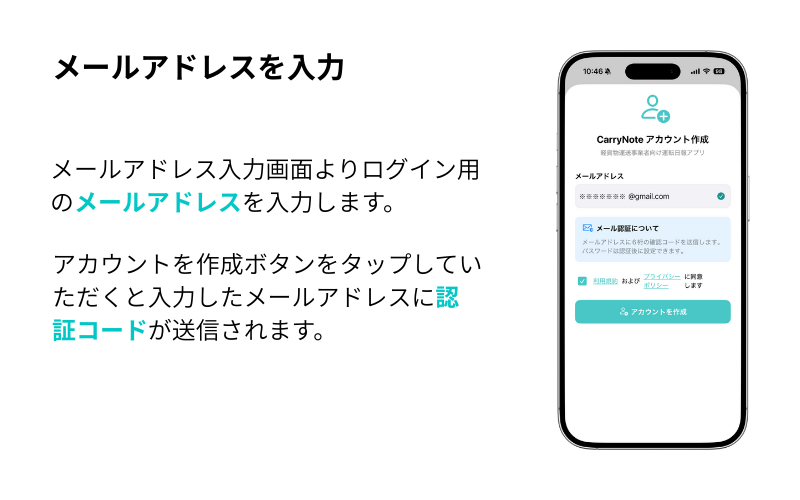
- ログイン用のメールアドレスを入力します
- 入力したアドレスに認証コードが送信されます
受信可能なメールアドレスをご使用ください。迷惑メールフォルダもご確認ください。
③ 利用規約に同意
利用規約とプライバシーポリシーを確認し、同意のチェックボックスをオンにして「アカウントを作成」をタップします。④ 6桁の認証コードを入力
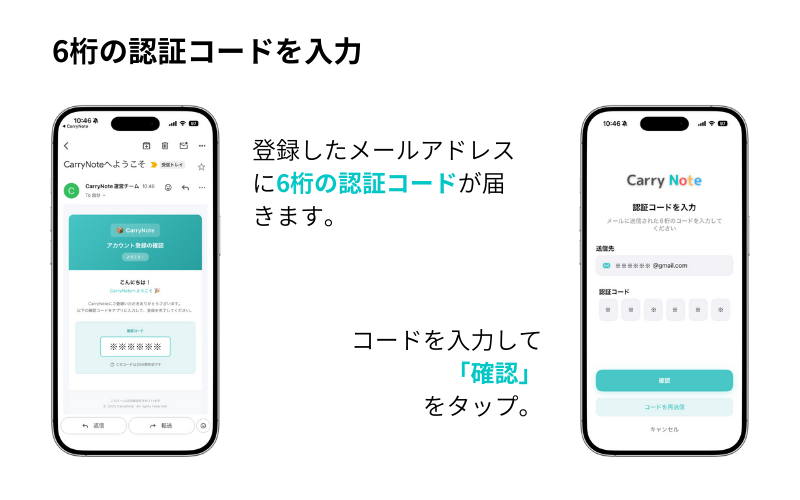
- 登録したメールアドレスに6桁の認証コードが届きます
- コードを入力して「確認」をタップ
- 届かない場合は「コードを再送信」をタップしてください
⑤ パスワードを設定
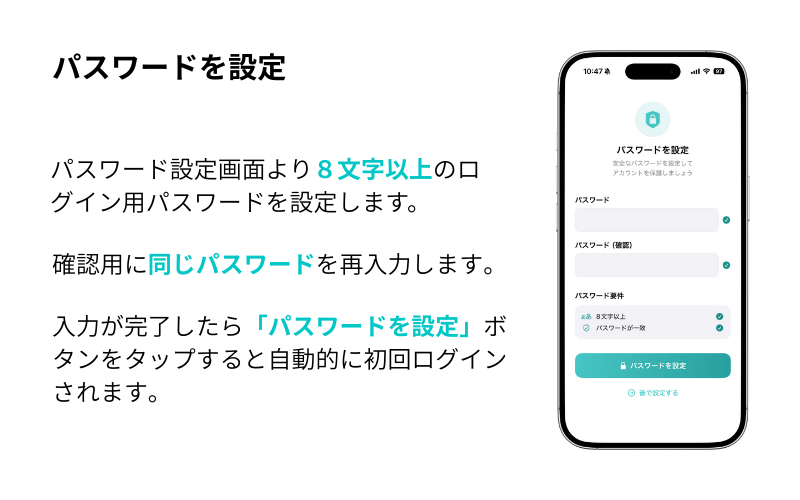
- 8文字以上のパスワードを設定します
- 確認用に同じパスワードを再入力します
- パスワード強度インジケーターで安全性を確認できます
大文字・小文字・数字・記号を組み合わせると、より安全なパスワードになります。
初期設定
アカウント登録後、初回ログイン時に基本情報の登録を行います。チャット形式で案内されるので、質問に答えていくだけで完了します。基本情報の登録
👤 基本情報
- 氏名(姓・名)*必須
- 屋号 / 社名(任意)
- 住所(任意)
- 車庫位置(任意)
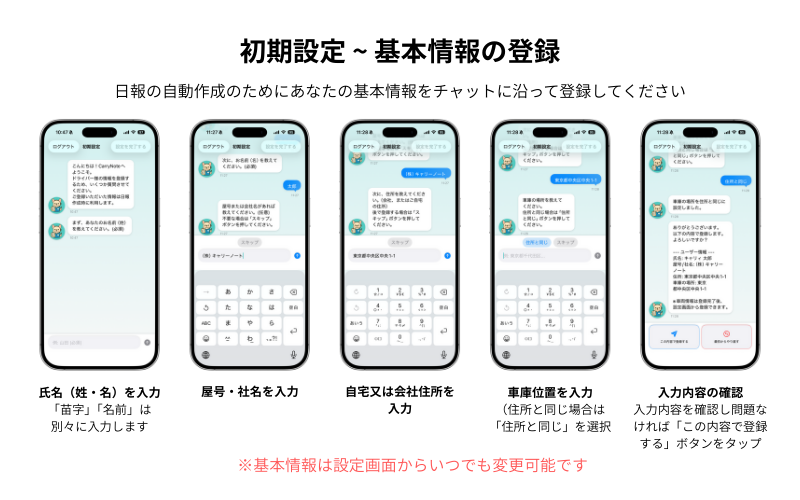
任意の項目は「スキップ」で飛ばせます。後から設定画面で追加・変更が可能です。
サブスクリプション登録
CarryNoteのご利用にはサブスクリプション登録が必要です。初回登録から30日間は無料でお試しいただけます。車両情報の登録にはサブスクリプション登録が必要です。基本情報の入力後、サブスクリプション登録を完了してから車両登録を行ってください。
プラン内容
¥800/月(税込)
✓ 初回30日間無料トライアル
無料期間終了後、自動的に課金が開始されます
利用できる機能
登録手順
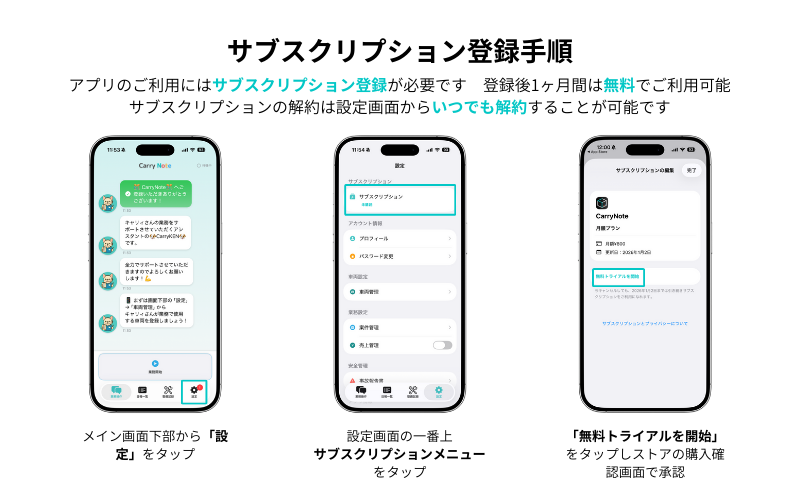
購入を復元する
以前サブスクリプションを登録していた場合や、機種変更後に再ログインした場合は、「購入を復元」をタップすることで、以前の購入状態 を復元できます。- iPhone:以前購入したときと同じApple IDでサインインしている必要があります
- Android:以前購入したときと同じGoogleアカウントでサインインしている必要があります
App Store(iOS)とGoogle Play(Android)の購入情報は共有されません。iPhoneからAndroid(またはその逆)に機種変更した 場合は、新たにサブスクリプション登録が必要となります。ただし、日報データなどのアカウント情報はそのまま引き継がれます。
車両情報の登録
サブスクリプション登録が完了したら、車両情報を登録します。車両を登録することで日報の作成が可能になります。登録する情報
車両情報
- 車種(軽カーゴ、軽トラック等)*必須
- 車名(ハイゼット、エブリイ等)(任意)
- 車両番号(ナンバープレート)*必須
- 車検有効期限*必須
- 現在の走行距離(任意)
登録手順
- 初期設定完了後、車両登録画面が表示されます
- 車種を選択し、車両情報を入力します
- 「保存」をタップして登録完了
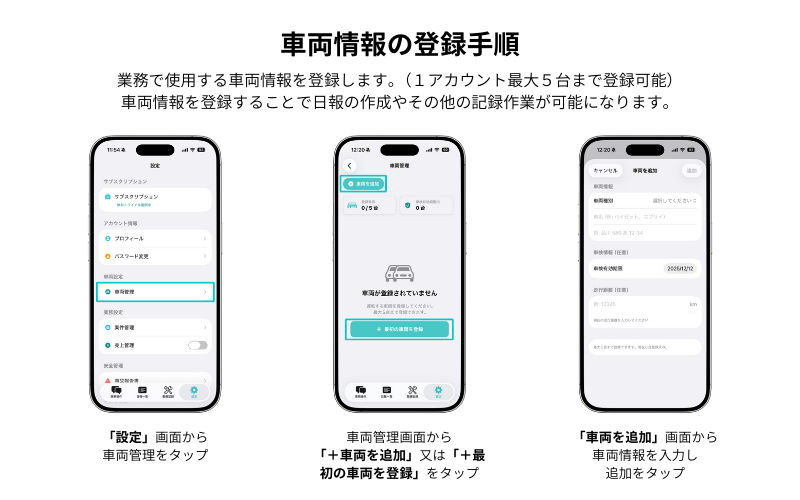
車両は最大5台まで登録できます。後から設定→車両管理で追加・変更が可能です。
サブスクリプションの管理
現在の契約状態を確認する
- アプリの「設定」タブを開く
- 画面上部のサブスクリプションセクションで確認できます
表示されるステータス
| ステータス | 説明 |
|---|---|
| 購読中 | サブスクリプションが有効な状態です |
| トライアル中 | 30日間の無料トライアル期間中です |
| キャンセル済み | キャンセル済みですが、期間終了まで利用可能です |
| 未購読 | サブスクリプション未登録または期限切れです |
サブスクリプションをキャンセルする
サブスクリプションのキャンセルは、各ストアの設定から行います。iPhoneの場合
- iPhoneの「設定」アプリを開く
- 画面上部の自分の名前(Apple ID)をタップ
- 「サブスクリプション」をタップ
- 一覧から「CarryNote」を選択
- 「サブスクリプションをキャンセルする」をタップ
Androidの場合
- Google Play ストアアプリを開く
- 右上のプロフィールアイコンをタップ
- 「お支払いと定期購入」をタップ
- 「定期購入」をタップ
- 一覧から「CarryNote」を選択
- 「定期購入を解約」をタップ
- キャンセルしても、現在の請求期間終了まではアプリを利用できます
- 無料トライアル中にキャンセルした場合、課金は発生しません
- データは保持されますが、再購読するまで新規記録はできなくなります


