


②日報管理(売上管理)
このページでは、CarryNoteの「日報一覧」タブの使い方を説明します。業務操作チャットで作成した日報の確認・編集、売上情報の入力、CSV/PDF出力などの機能について解説します。
目次
画面の見方
日報一覧画面の構成
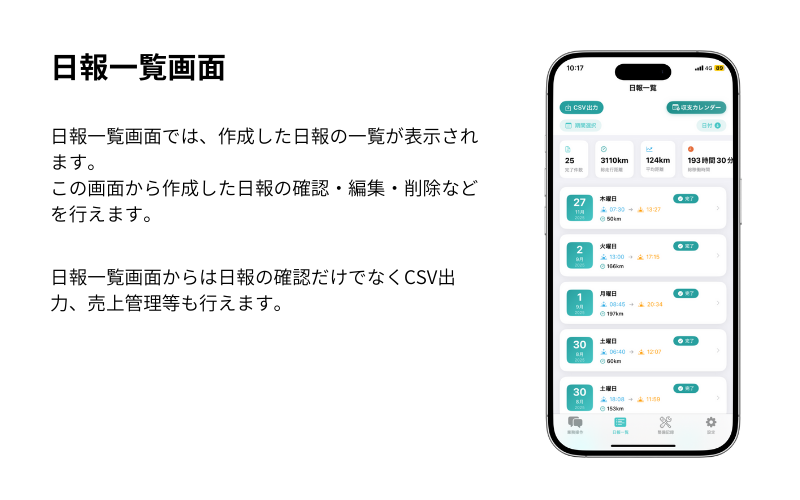
| 位置 | 項目 | 説明 |
|---|---|---|
| 上部左 | CSV出力ボタン | 日報情報・売上情報をCSVで出力 |
| 上部右 | 収支カレンダーボタン | 月次の売上・経費をカレンダー形式で表示 |
| フィルター行 | 期間選択・ソート | 表示する日報の期間や並び順を変更 |
| 統計エリア | サマリーカード | 完了件数・総走行距離・総稼働時間・売上合計 |
| メイン | 日報リスト | 日付・車両・時間・走行距離などを一覧表示 |
日報カードの見方
各日報は以下の情報を表示しています:
📅 日付表示
日・月・年を見やすく表示
🚗 車両情報
使用した車両のナンバー
🕐 稼働時間
開始〜終了時刻
📏 走行距離
当日の総走行距離(km)
ステータスの種類
✓ 完了
業務終了済みの日報
● 業務中
現在進行中の日報
💡 ポイント
統計情報(完了件数、総走行距離など)は完了した日報のみを集計対象としています。業務中の日報は統計に含まれません。
日報の検索・フィルター
期間でフィルターする
- 「期間選択」ボタンをタップ
- 開始日を選択
- 終了日を選択
- 「適用」ボタンをタップ
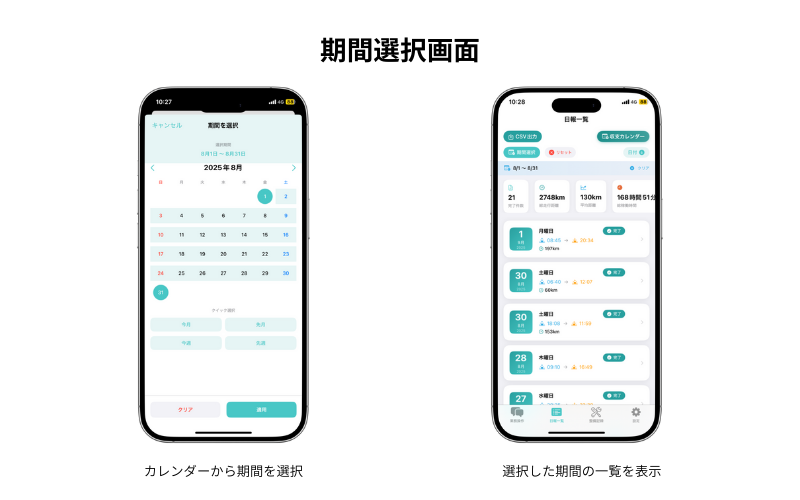
💡 ポイント
フィルターを解除するには「リセット」ボタンをタップしてください。
並び替え(ソート)
日報一覧は以下の項目で並び替えができます:| ソート項目 | 説明 |
|---|---|
| 日付 | 業務日付順(新しい順/古い順) |
| 走行距離 | 走行距離順(多い順/少ない順) |
| 作業時間 | 稼働時間順(長い順/短い順) |
| ステータス | 完了/業務中で分類 |
日報詳細の確認・編集
日報詳細画面の構成
日報カードをタップすると詳細画面が開きます。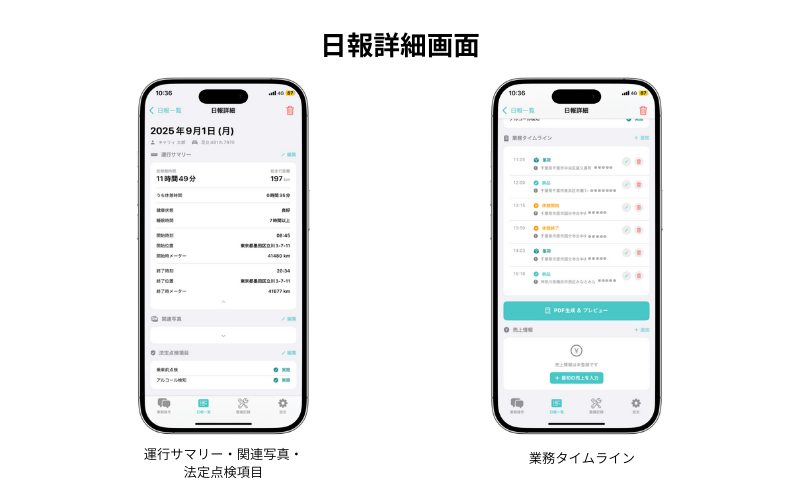
📊 運行サマリー
- 総稼働時間
- 総走行距離
- 休憩時間
- 健康状態・睡眠時間
- 開始/終了の時刻・場所・メーター
📷 関連写真
- 開始時メーター写真
- 終了時メーター写真
- アルコールチェック写真
✓ 法定点検項目
- 乗車前点検の実施状況
- アルコール検知の実施状況
📋 業務タイムライン
- 集荷・納品などのイベント一覧
- 時刻・場所・メモを時系列表示
- イベントの追加・編集・削除
日報を編集する
- 日報詳細画面を開く
- 各セクションの「編集」ボタンをタップ
- 内容を修正
- 右上の「保存」ボタンをタップ
⚠️ 注意
編集をキャンセルする場合は「キャンセル」ボタンをタップしてください。変更は破棄されます。
イベントを追加する
業務タイムラインセクションの「追加」ボタンから、後からイベントを追加できます。📦
集荷
🚚
納品
☕
休憩
日報を削除する
- 日報詳細画面を開く
- 右上の🗑ゴミ箱アイコンをタップ
- 確認ダイアログで「削除」をタップ
⚠️ 重要
日報を削除すると、関連するすべてのイベントと売上情報も削除されます。この操作は取り消せません。
売上情報の管理
📝 補足
売上情報セクションは、設定で「売上管理」が有効になっている場合にのみ表示されます。設定 → アプリ設定から有効にできます。
売上を追加する
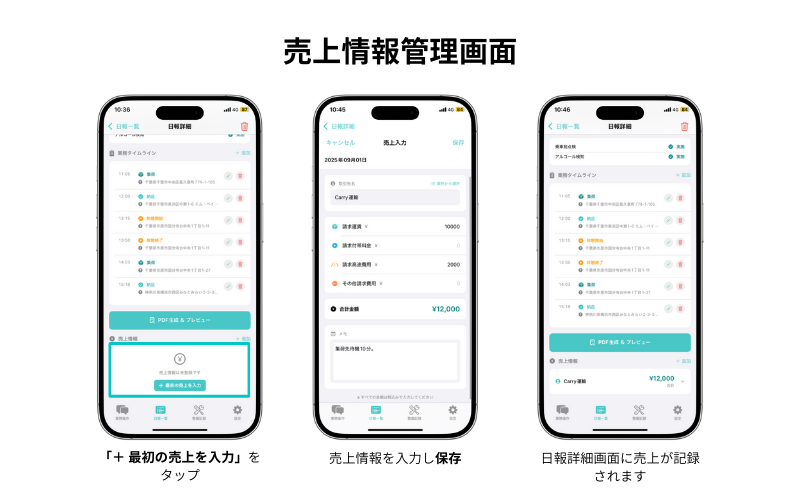
売上情報セクションの「追加」
↓
① 案件を選択
↓
② 料金情報を入力
↓
③ メモを入力(任意)
↓
保存完了!
入力できる売上項目
| 項目 | 説明 |
|---|---|
| 請求運賃 | 基本の運送料金 |
| 請求付帯料金 | 待機料、荷役料などの付帯料金 |
| 請求高速費用 | 高速道路利用料金 |
| その他請求費用 | その他の請求可能な費用 |
💡 ポイント
案件に料金情報が設定されている場合、選択時に自動で金額が入力されます。
売上情報の表示
登録した売上は折りたたみ形式で表示されます。売上カードの情報
- 取引先名:案件の取引先
- 合計金額:各費用の合計
- 詳細:タップで展開(各費用項目、メモ)
- 編集・削除ボタン:展開時に表示
売上を編集・削除する
✏️ 編集する
- 売上カードをタップして展開
- 「編集」ボタンをタップ
- 内容を修正して保存
🗑 削除する
- 売上カードをタップして展開
- 「削除」ボタンをタップ
- 確認ダイアログで「削除」をタップ
収支カレンダー
日報一覧画面の右上にある「収支カレンダー」ボタンから、月次の売上・経費をカレンダー形式で確認できます。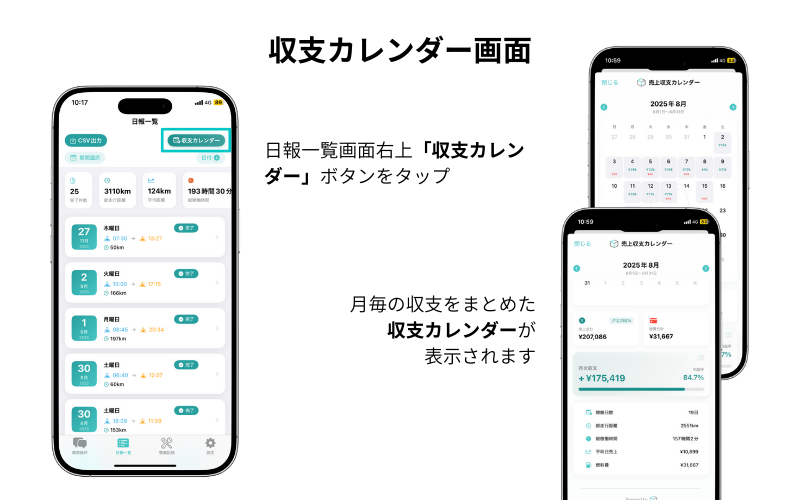
カレンダーの見方
| 緑の金額 | その日の売上(例: ¥15k = 15,000円) |
| 赤の金額 | その日の経費 |
| 薄緑の背景 | 今日の日付 |
月次統計情報
カレンダーの下部には、選択した月の統計情報が表示されます。¥
売上合計
💳
経費合計
📊
月次収支
%
利益率
その他の統計項目
| 項目 | 説明 |
|---|---|
| 稼働日数 | 月内に業務を行った日数 |
| 総走行距離 | 月間の合計走行距離(km) |
| 総稼働時間 | 月間の合計稼働時間 |
| 平均日売上 | 売上合計 ÷ 稼働日数 |
| 燃料費 | 月間の燃料費合計 |
| 整備費 | 月間の整備費合計(該当がある場合) |
💡 ポイント
売上合計の横に表示される矢印マークは、前月との比較(増減率)を示しています。
月を移動する
画面上部の「<」「>」ボタンで、前月・翌月に移動できます。 ※ 未来の月には移動できません。CSV/PDF出力
CSV出力
日報一覧画面の「CSV出力」ボタンから、2種類のCSVファイルを出力できます。📄 日報情報CSV
日報の基本情報(日付、時刻、走行距離、点検項目など)を出力します。
用途:業務記録の管理、帳簿作成
💰 売上情報CSV
売上の詳細情報(取引先、金額、税額など)を出力します。
用途:経理処理、確定申告資料
💡 ポイント
期間フィルターを設定している場合、その期間内のデータのみがCSV出力されます。
PDF出力
日報詳細画面から、個別の日報をPDF形式で出力できます。- 日報詳細画面を開く
- 「PDF生成 & プレビュー」ボタンをタップ
- プレビュー画面で内容を確認
- 「保存」ボタンで端末に保存
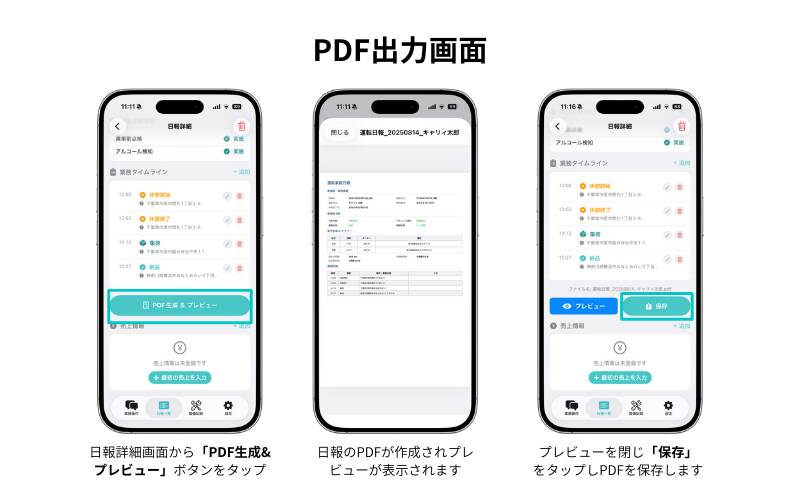
PDFに含まれる情報
- ドライバー情報・車両情報
- 業務日時(開始〜終了)
- 走行距離
- 点検・アルコールチェック実施状況
- 健康状態・睡眠時間
- イベント一覧(集荷・納品・休憩など)


