


③整備管理(整備記録、車両費記録など)
このページでは、CarryNoteの「整備記録」タブの使い方を説明します。車両の整備履歴や燃料給油の記録、整備費用のCSV出力機能について解説します。確定申告や経費管理にも活用できる内容です。
画面の見方
整備記録一覧画面の構成
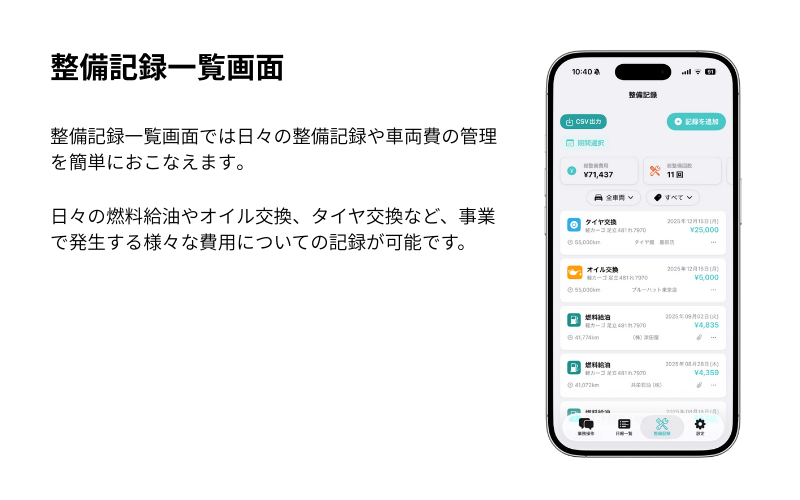
| 位置 | 項目 | 説明 |
|---|---|---|
| 上部左 | CSV出力ボタン | 整備記録をCSVまたはZIP形式で出力 |
| 上部右 | 記録を追加ボタン | 新しい整備記録を追加 |
| 上部 | 期間選択ボタン | 表示する記録の期間を絞り込み |
| 統計エリア | サマリーカード | 総整備費用・総整備回数・最終整備日 |
| フィルター行 | 車両・種別フィルター | 車両や整備種別で絞り込み |
| メイン | 整備記録リスト | 整備種別・日付・費用・走行距離を一覧表示 |
統計カードの見方

総整備費用
期間内の合計費用

総整備回数
期間内の整備回数

最終整備日
最後に整備した日付
整備種別のアイコン

燃料給油

オイル交換

タイヤ交換

タイヤローテーション

車検

定期点検

その他
整備記録を追加する
追加の流れ
「記録を追加」ボタン
↓
① 車両を選択
↓
② 整備種別を選択
↓
③ 実施日を入力
↓
④ 走行距離を入力
↓
⑤ 費用・詳細を入力(任意)
↓
⑥ 領収書写真を撮影(任意)
↓
保存完了!
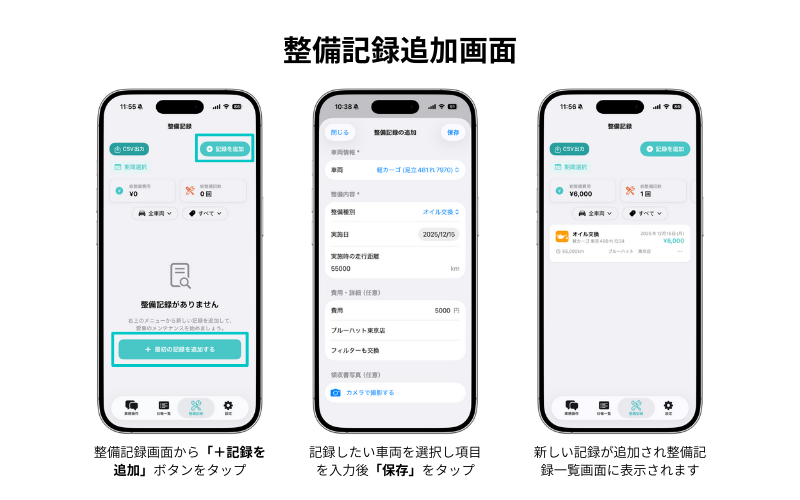
入力項目の詳細
| 項目 | 必須 | 説明 |
|---|---|---|
| 車両 | ✓ | 整備を行った車両を選択 |
| 整備種別 | ✓ | 燃料給油、オイル交換、タイヤ交換など |
| 実施日 | ✓ | 整備を実施した日付 |
| 走行距離 | ✓ | 整備時のオドメーター値(km) |
| 次回車検日 | − | 「車検」選択時のみ表示。次回車検の期限 |
| 費用 | − | 整備にかかった費用(円) |
| 実施店舗名 | − | 整備を行った店舗名やガソリンスタンド名 |
| メモ | − | 整備メモ、インボイス番号など |
| 領収書写真 | − | 領収書やレシートの写真 |
💡 ポイント
車両を選択すると、その車両の最新の走行距離が自動的に入力欄に反映されます。
燃料給油を記録する
整備種別で「燃料給油」を選択すると、給油に適した入力画面に切り替わります。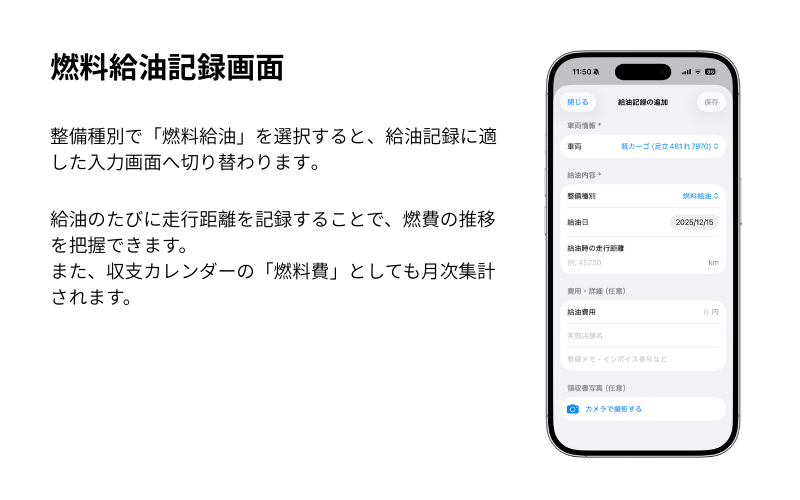
燃料給油モードの変更点
| 通常モード | 給油モード |
|---|---|
| 整備記録の追加 | 給油記録の追加 |
| 整備内容 | 給油内容 |
| 実施日 | 給油日 |
| 実施時の走行距離 | 給油時の走行距離 |
| 費用 | 給油費用 |
💡 燃費管理のコツ
給油のたびに走行距離を記録することで、燃費の推移を把握できます。収支カレンダーの「燃料費」として月次集計されます。
記録の検索・フィルター
車両でフィルターする
- 「全車両」ボタンをタップ
- 表示したい車両を選択
- 選択した車両の記録のみ表示されます
整備種別でフィルターする
- 「すべて」ボタンをタップ
- 表示したい整備種別を選択
- 選択した種別の記録のみ表示されます
すべて
燃料給油
オイル交換
タイヤ交換
タイヤローテーション
車検
定期点検
その他
期間でフィルターする
- 「期間選択」ボタンをタップ
- 開始日と終了日を選択
- 「適用」をタップ
💡 ポイント
フィルターを解除するには「リセット」ボタンをタップしてください。統計カードの数値も自動的に更新されます。
記録の編集・削除
整備記録を編集する
- 編集したい記録の右端にある「…」ボタンをタップ
- 「編集」を選択
- 内容を修正
- 「保存」ボタンをタップ
編集できる項目
- 整備種別
- 整備日
- 走行距離
- 費用
- 実施店舗名
- メモ
- 領収書写真(変更・削除可能)
整備記録を削除する
- 削除したい記録の右端にある「…」ボタンをタップ
- 「削除」を選択
- 確認ダイアログで「削除」をタップ
⚠️ 注意
削除すると、その整備記録はアプリ上から参照できなくなります。誤って削除してしまった場合や、過去の記録を取り戻したい場合は サポートまでお問い合わせ ください。
領収書写真を確認する
領収書写真が添付されている記録には📎クリップアイコンが表示されます。タップすると写真を拡大表示できます。CSV出力
整備記録をCSV形式で出力し、パソコンで管理したり経理処理に活用できます。出力形式の選択
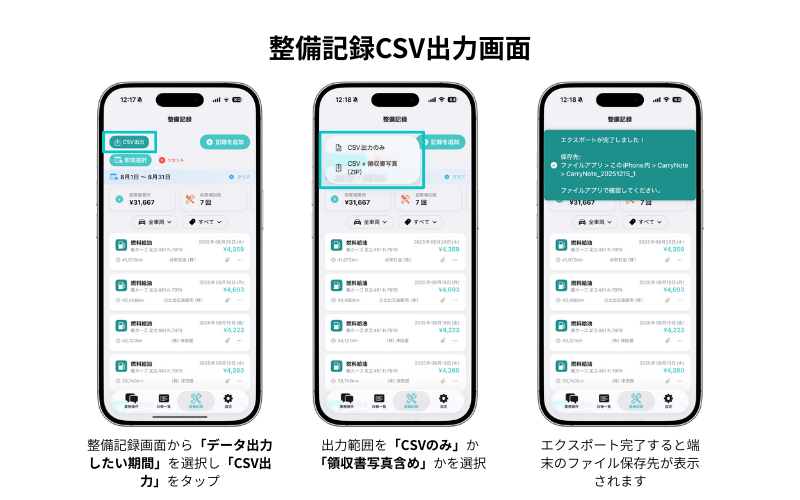
 CSV出力のみ
整備記録のデータのみをCSVファイルで出力します。
用途:経費管理、確定申告資料
 CSV + 領収書写真(ZIP)
CSVファイルと領収書写真をまとめてZIPファイルで出力します。
用途:領収書の保管、証憑書類のバックアップ
CSVに含まれる情報
- 整備日
- 車両情報(ナンバー、車種)
- 整備種別
- 走行距離
- 費用
- 実施店舗名
- メモ
- 領収書写真のファイル名(ZIP出力時)
💡 ポイント
- UTF-8(BOM付き)形式 で出力されるため、Excelで ダブルクリックして開くだけ で文字化けせずに表示できます
- 期間フィルターを設定している場合、その期間内のデータのみがCSV出力されます
📑 確定申告にも便利
ZIP出力なら 領収書の写真と整備データがまとめて1ファイル で保存できるので、税理士への送付や確定申告の資料整理がスムーズになります。


