


④車両管理(車両登録、整備スケジュールなど)
このページでは、CarryNoteの「車両管理」機能の使い方を説明します。車両の登録・編集・削除と、車両ごとの整備スケジュール設定について解説します。車検期限の色分け表示や整備の通知機能を活用すれば、点検漏れの防止や経営管理にも役立ちます。
画面の見方
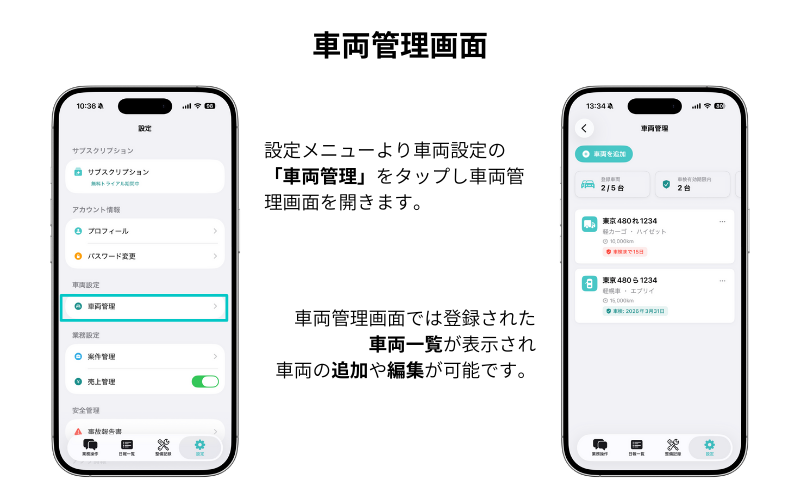
車両管理画面を開く
- 設定タブを開く
- 「車両管理」をタップ
画面の構成
| 位置 | 項目 | 説明 |
|---|---|---|
| 上部 | 車両を追加ボタン | 新しい車両を登録 |
| 統計エリア | サマリーカード | 登録台数・車検期限の状態をまとめて表示 |
| メイン | 車両リスト | 登録済み車両の一覧(車両カード) |
統計カードの見方

登録車両
現在の登録台数 / 上限5台

車検有効期限内
期限が90日以上残っている台数

車検要注意
期限まで90日以内の台数
車両カードの見方
各車両カードには以下の情報が表示されます:
- 車両アイコン:車両種別に応じたアイコン
- 車両番号:ナンバープレートの情報
- 車両種別・車名:軽カーゴ、ハイゼット など
- 登録日:車両を登録した日付
- 走行距離:最新の走行距離(km)
- 車検バッジ:車検有効期限と残日数(色分け表示)
車検バッジの色分け
 緑色
緑色車検期限まで90日以上の余裕
 オレンジ色
オレンジ色車検期限まで30〜90日以内
 赤色
赤色車検期限まで30日以内、または期限切れ
車両を登録する
登録の流れ
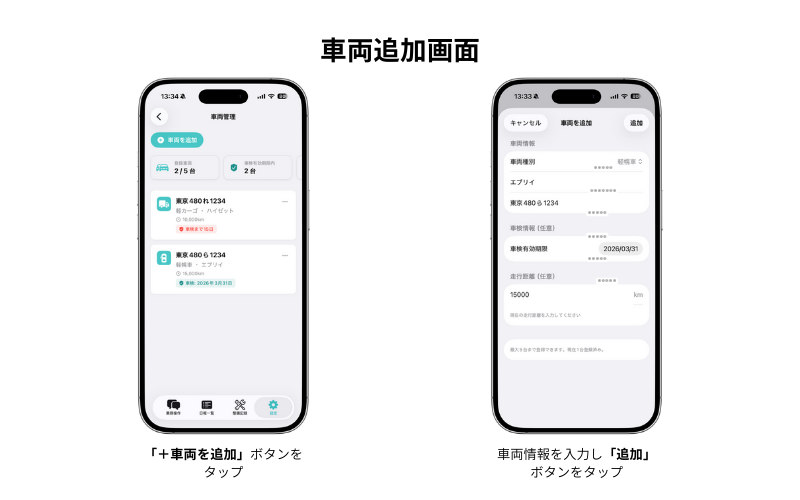
「車両を追加」ボタン
↓
① 車両種別を選択
↓
② 車名を入力(任意)
↓
③ 車両番号を入力
↓
④ 車検有効期限を設定(任意)
↓
⑤ 走行距離を入力(任意)
↓
登録完了!
入力項目の詳細
| 項目 | 必須 | 説明 |
|---|---|---|
| 車両種別 | ✓ | 車両のタイプを選択 |
| 車名 | − | 車の名前(例:ハイゼット、エブリイ) |
| 車両番号 | ✓ | ナンバープレートの情報。5文字以上で入力してください(例:「品川 480 あ 12-34」のように、地域名・分類番号・ひらがな・一連指定番号を含めた表記) |
| 車検有効期限 | − | 次回車検の期限日 |
| 走行距離 | − | 現在の走行距離(km) |
選択できる車両種別

軽カーゴ

軽幌車

軽パネルバン

軽冷蔵車
軽冷凍車(弱冷)
軽冷凍車(強冷)
軽トラック

その他
💡 ポイント
「その他」を選択すると、任意の車種名を入力できます。
登録完了後
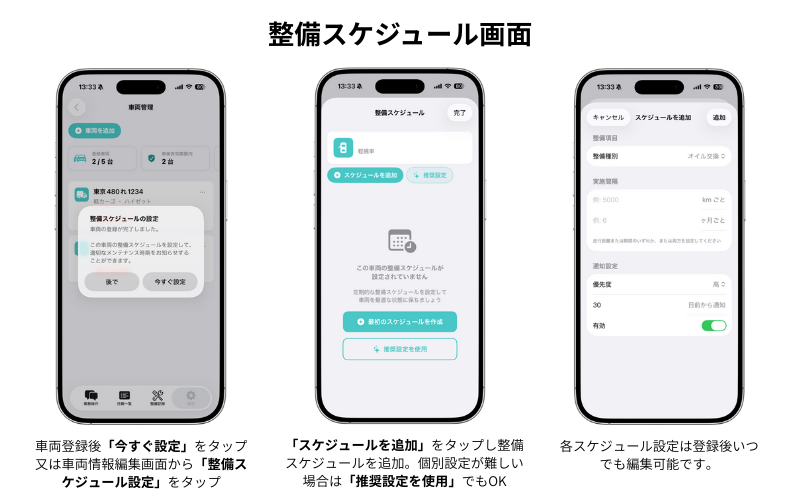
車両の登録が完了すると、「整備スケジュールを設定しますか?」という確認ダイアログが表示されます。「今すぐ設定」
整備スケジュール画面へ移動
「後で」
車両一覧に戻る
⚠️ 登録上限について
CarryNoteで同時に登録できる車両は 最大5台まで です。すでに5台登録されている場合、追加で登録するには既存の車両を削除する必要があります。
車両を編集・削除する
車両を編集する
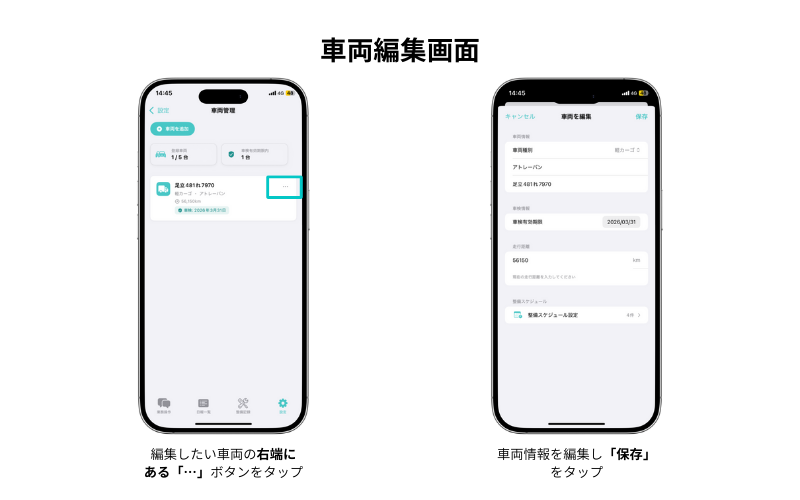
- 編集したい車両カードの右端にある「…」ボタンをタップ
- 「編集」を選択
- 内容を修正
- 「保存」ボタンをタップ
編集画面でできること
- 車両種別の変更
- 車名の変更
- 車両番号の変更
- 車検有効期限の変更
- 走行距離の更新
- 整備スケジュールの設定(次のセクションで詳説)
車両を削除する
- 削除したい車両カードの右端にある「…」ボタンをタップ
- 「削除」を選択
- 確認ダイアログで「削除」をタップ
⚠️ 注意
車両を削除すると、その車両に紐づく整備スケジュールもアプリ上から参照できなくなります。誤って削除してしまった場合や、過去のデータを復元したい場合は サポートまでお問い合わせ ください。
整備スケジュールを設定する
車両ごとに定期的な整備スケジュールを設定すると、時期が近づいた際に業務操作チャット画面で通知を受け取ることができます。整備スケジュール画面を開く
- 車両カードの「…」ボタン →「編集」をタップ
- 編集画面の「整備スケジュール設定」をタップ
スケジュールを追加する
「スケジュールを追加」ボタン
↓
① 整備種別を選択
↓
② 実施間隔を設定(km / 月)
↓
③ 通知日数を設定
↓
追加完了!
設定項目の詳細
| 項目 | 説明 |
|---|---|
| 整備種別 | オイル交換、タイヤ交換、車検、定期点検など |
| 走行距離間隔 | ○○km ごとに実施(例:5,000km) |
| 期間間隔 | ○ヶ月ごとに実施(例:6ヶ月) |
| 優先度 | 高・中・低から選択 |
| 通知日数 | ○日前から通知を表示(例:30日前) |
| 有効/無効 | スケジュールの有効・無効を切り替え |
💡 ポイント
走行距離間隔と期間間隔は どちらか一方、または両方を設定 できます。両方設定した場合は、どちらかが条件に達した時点で通知が届きます。
優先度の色分け
高
重要な整備項目
中
通常の整備項目
低
余裕のある整備項目
推奨設定をワンクリックで使う
スケジュールが未設定の車両では、「推奨設定」ボタンをタップすると、軽貨物運送で一般的な整備スケジュールが自動でまとめて登録されます。✨ 推奨設定で登録される項目
| 整備種別 | 走行距離 | 期間 |
|---|---|---|
| オイル交換 | 5,000km | 6ヶ月 |
| タイヤ交換 | 30,000km | 3年 |
| 車検 | − | 2年 |
| 定期点検 | − | 1年 |
複数の車両にまとめて適用する
2台以上の車両を運用している場合、同じ整備スケジュールを 複数車両に一括で適用 できます。- 整備スケジュール画面で「スケジュールを追加」をタップ
- 整備種別と間隔を設定
- 適用対象の 車両を複数選択
- 「保存」をタップで全車両にまとめて反映
💡 重複チェック機能
同じ車両に対して 同一の整備種別を二重に登録しないようガード されています。「あれ、前にも登録したっけ?」という心配なく、安心してスケジュールを追加できます。
スケジュールを編集・削除する
✏️ 編集する
- スケジュールカードの「…」ボタンをタップ
- 「編集」を選択
- 内容を修正して保存
🗑 削除する
- スケジュールカードの「…」ボタンをタップ
- 「削除」を選択
- 確認ダイアログで「削除」をタップ


