


⑤案件管理機能(定期案件の登録・活用など)
案件管理とは
案件管理は、よく訪問する取引先や業務内容を事前に登録しておく機能です。登録した案件は、日報作成時の集荷・納品記録や売上入力で簡単に呼び出すことができ、日々の入力作業を効率化できます。案件管理の3つのメリット
入力作業の効率化
よく行く取引先を登録しておけば、集荷・納品記録時にワンタップで取引先名や住所を呼び出せます。毎回の手入力が不要になります。
料金自動反映
売上入力画面で案件を選択すると、登録した運賃・付帯料金が自動入力されます。金額の手入力や計算ミスを防げます。
エリア集配対応
宅配など同一エリア内で繰り返す業務は「エリア集配」として設定。納品ボタンが「集配エリア記録」に切り替わり、効率的に管理できます。
定期的な業務を案件として登録しておくことで、毎回同じ情報を入力する手間が省けます。特に運賃情報を登録しておくと、売上計算も自動化され、業務の正確性と効率が大幅に向上します。
画面の見方
案件管理画面は「設定」タブ → 「案件管理」からアクセスします。登録した案件の一覧表示と、新規登録・編集・削除が行えます。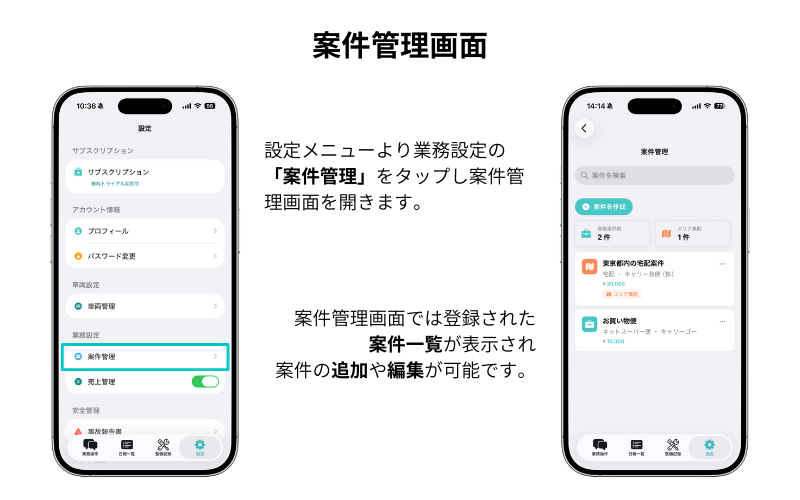
統計カード
画面上部には案件の統計情報がカード形式で表示されます。| 項目 | 説明 |
|---|---|
| 登録案件数 | 現在登録されている案件の総数 |
| エリア集配 | エリア集配として設定された案件の数(該当がある場合のみ表示) |
案件カードの表示内容
各案件は以下の情報がカード形式で表示されます。| 項目 | 説明 |
|---|---|
| アイコン |  通常案件 通常案件 エリア集配 エリア集配 |
| 案件名/取引先名 | 案件名が設定されている場合は案件名、なければ取引先名が表示されます |
| 業務種別 | 宅配、企業配送などの業務種別 |
| 登録日 | 案件を登録した日付 |
| 合計金額 | 運賃+付帯料金+高速費用+その他費用の合計 |
検索機能
画面上部の検索バーから案件を検索できます。取引先名・案件名・業務種別で検索が可能です。案件が増えてきたら、検索機能を活用して目的の案件を素早く見つけましょう。取引先名の一部を入力するだけで絞り込みができます。
案件を登録する
登録の流れ
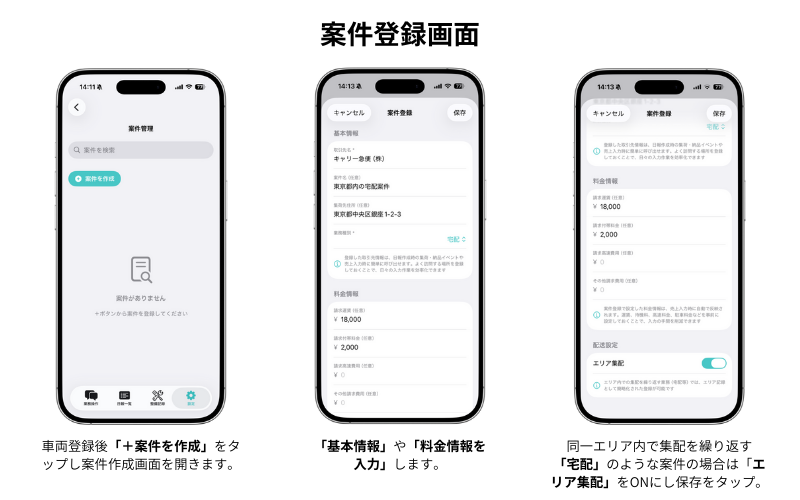
① 基本情報の入力
| 項目 | 必須 | 説明 |
|---|---|---|
| 取引先名 | ✓ | 取引先(荷主)の会社名や名称 例:株式会社〇〇、〇〇運送 |
| 案件名 | − | 案件を区別するための名前(任意) 例:〇〇市内宅配業務、お買物便 |
| 集荷先住所 | − | よく行く集荷先の住所を登録しておくと便利 例:東京都〇〇区〇〇1-2-3 |
| 業務種別 | ✓ | 業務の種類を選択(下記参照) |
業務種別の選択肢
② 料金情報の入力
料金情報を登録しておくと、売上入力時に自動で金額が反映されます。| 項目 | 説明 | 入力例 |
|---|---|---|
| 請求運賃 | 基本の運賃・配送料金 | 15,000円 |
| 請求付帯料金 | 待機料、荷役料、時間外手当など | 2,000円 |
| 請求高速費用 | 高速道路利用料金 | 1,500円 |
| その他請求費用 | 駐車料金、資材費など | 500円 |
料金は自動でカンマ区切りにフォーマットされます。「15000」と入力すると「15,000」と表示されます。
③ エリア集配の設定
「エリア集配」をONにすると、宅配など同一エリア内で繰り返す業務として設定されます。宅配のように1日に同じエリア内で複数の集荷・配達を行う業務では、エリア集配として設定することで、簡略化された記録方法が利用できます。
エリア集配ONの案件を選択すると、業務操作チャットの「納品」ボタンが自動的に「集配エリア記録」に切り替わり、エリア単位で訪問件数や移動距離をまとめて記録できるようになります。詳しくは ①基本操作マニュアル をご覧ください。
案件を編集・削除する
案件を編集する
- 編集したい案件カードを探す(検索機能の活用も可能)
- 案件カード右側の「…」ボタンをタップ
- 「編集」を選択
- 必要な項目を修正して「保存」をタップ
案件を削除する
- 削除したい案件カード右側の「…」ボタンをタップ
- 「削除」を選択
- 確認ダイアログで「削除」をタップ
削除した案件は、アプリ上の選択肢から表示されなくなります。誤って削除してしまった場合や、復元をご希望の場合は サポートまでお問い合わせ ください。なお、削除した案件を使って記録した過去の日報データは、引き続き表示・参照できます。
案件を活用する
登録した案件は、日報作成時にさまざまな場面で活用できます。集荷・納品記録での活用
業務操作チャットで「集荷」や「納品」を記録する際、登録済みの案件から選択できます。登録していない取引先や一時的な業務は「案件なしで記録」を選択して、その場で情報を入力することもできます。
売上入力での活用
日報の売上入力時に案件を選択すると、登録した料金情報が自動で反映されます。| 案件の料金情報 | 売上入力への反映 |
|---|---|
| 請求運賃 | 売上金額に自動入力 |
| 請求付帯料金 | 付帯料金として反映 |
| 請求高速費用 | 高速費用として反映 |
| その他請求費用 | その他費用として反映 |
自動反映された金額は、売上入力画面でその都度修正することも可能です。定期業務の基本料金を登録しておき、特別な場合のみ調整する使い方がおすすめです。


