


⑤案件管理機能(定期案件の登録・活用など)
このページでは、CarryNoteの「案件管理」機能の使い方を説明します。よく訪問する取引先や業務内容を事前に登録しておくことで、日報作成時の入力作業を効率化できます。
目次
案件管理とは
案件管理は、よく訪問する取引先や業務内容を事前に登録しておく機能です。登録した案件は、日報作成時の集荷・納品記録や売上入力で簡単に呼び出すことができ、日々の入力作業を効率化できます。案件管理の3つのメリット
📝
入力作業の効率化
よく行く取引先を登録しておけば、集荷・納品記録時にワンタップで取引先名や住所を呼び出せます。毎回の手入力が不要になります。
💰
料金自動反映
売上入力画面で案件を選択すると、登録した運賃・付帯料金が自動入力されます。金額の手入力や計算ミスを防げます。
🗺️
エリア集配対応
宅配など同一エリア内で繰り返す業務は「エリア集配」として設定。簡略化された記録方法で効率的に管理できます。
💡 ポイント
定期的な業務を案件として登録しておくことで、毎回同じ情報を入力する手間が省けます。特に運賃情報を登録しておくと、売上計算も自動化され、業務の正確性と効率が大幅に向上します。
画面の見方
案件管理画面は「設定」タブ → 「案件管理」からアクセスします。登録した案件の一覧表示と、新規登録・編集・削除が行えます。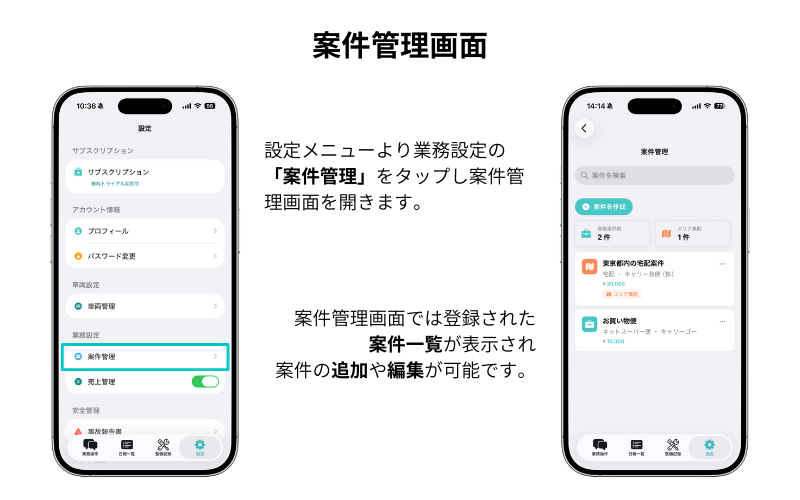
統計カード
画面上部には案件の統計情報がカード形式で表示されます。| 項目 | 説明 |
|---|---|
| 登録案件数 | 現在登録されている案件の総数が表示されます |
| エリア集配 | エリア集配として設定された案件の数が表示されます(該当がある場合のみ) |
案件カードの表示内容
各案件は以下の情報がカード形式で表示されます。| 項目 | 説明 |
|---|---|
| アイコン | 💼 通常案件 🗺️ エリア集配 |
| 案件名/取引先名 | 案件名が設定されている場合は案件名、なければ取引先名が表示されます |
| 業務種別 | 宅配、企業配送などの業務種別が表示されます |
| 登録日 | 案件を登録した日付が表示されます |
| 合計金額 | 運賃+付帯料金+高速費用+その他費用の合計が表示されます |
検索機能
画面上部の検索バーから案件を検索できます。取引先名、案件名、業務種別で検索が可能です。💡 便利な使い方
案件が増えてきたら、検索機能を活用して目的の案件を素早く見つけましょう。取引先名の一部を入力するだけで絞り込みができます。
案件を登録する
登録の流れ
「案件を作成」をタップ
↓
① 基本情報を入力
↓
② 料金情報を入力(任意)
↓
③ 配送設定を確認(任意)
↓
「保存」をタップ → 登録完了!
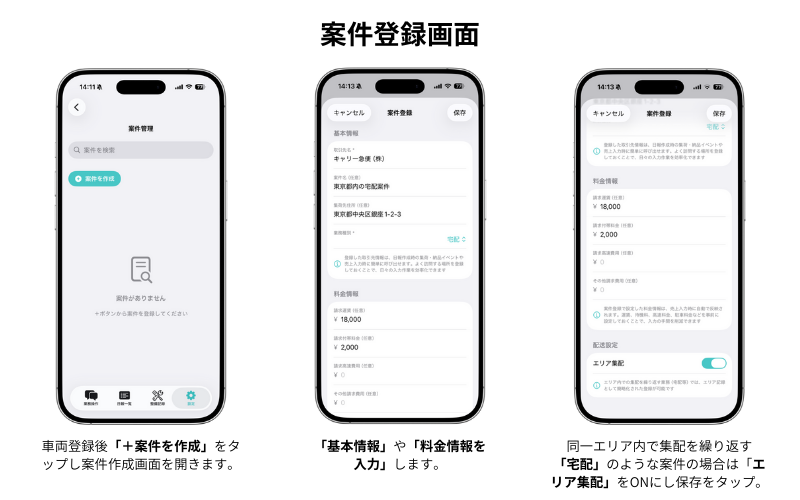
① 基本情報の入力
| 項目 | 必須 | 説明 |
|---|---|---|
| 取引先名 | ✅ | 取引先(荷主)の会社名や名称を入力します 例:株式会社〇〇、〇〇運送 |
| 案件名 | - | 案件を区別するための名前(任意) 例:〇〇市内宅配業務、お買物便 |
| 集荷先住所 | - | よく行く集荷先の住所を登録しておくと便利です 例:東京都〇〇区〇〇1-2-3 |
| 業務種別 | ✅ | 業務の種類を選択します(下記参照) |
業務種別の選択肢
宅配
企業配送
チャーター便
ネットスーパー便
フードデリバリー
引越し便
その他(自由入力)
② 料金情報の入力
料金情報を登録しておくと、売上入力時に自動で金額が反映されます。| 項目 | 説明 | 入力例 |
|---|---|---|
| 請求運賃 | 基本の運賃・配送料金 | 15,000円 |
| 請求付帯料金 | 待機料、荷役料、時間外手当など | 2,000円 |
| 請求高速費用 | 高速道路利用料金 | 1,500円 |
| その他請求費用 | 駐車料金、資材費など | 500円 |
💡 カンマ区切り入力
料金は自動でカンマ区切りにフォーマットされます。「15000」と入力すると「15,000」と表示されます。
③ エリア集配の設定
「エリア集配」をONにすると、宅配など同一エリア内で繰り返す業務として設定されます。🗺️ エリア集配とは
宅配のように1日に同じエリア内で複数の集荷・配達を行う業務では、エリア集配として設定することで、簡略化された記録方法が利用できます。個別の集荷・納品を1件ずつ記録する必要がなくなります。
案件を編集・削除する
案件を編集する
- 編集したい案件を探す 案件一覧から編集したい案件のカードを見つけます。検索機能も活用できます。
- メニューをタップ 案件カード右側の「…」ボタンをタップしてメニューを開きます。
- 「編集」を選択 メニューから「編集」をタップすると、案件編集画面が開きます。
- 内容を変更して保存 必要な項目を修正し、右上の「保存」をタップします。
案件を削除する
- 削除したい案件のメニューを開く 案件カード右側の「…」ボタンをタップします。
- 「削除」を選択 メニューから「削除」をタップします。
- 確認ダイアログで「削除」をタップ 確認メッセージが表示されるので、「削除」をタップして完了です。
⚠️ 削除時の注意
削除した案件は復元できません。ただし、その案件を使って記録した過去の日報データには影響しません。
案件を活用する
登録した案件は、日報作成時に様々な場面で活用できます。集荷・納品記録での活用
業務操作チャットで「集荷」や「納品」を記録する際、登録済みの案件から選択できます。「集荷」または「納品」をタップ
↓
「案件を選択」をタップ
↓
登録済み案件を選択
↓
取引先情報・集荷先住所が自動入力!
💡 「案件なしで記録」も可能
登録していない取引先や一時的な業務は「案件なしで記録」を選択して、その場で情報を入力することもできます。
売上入力での活用
日報の売上入力時に案件を選択すると、登録した料金情報が自動で反映されます。| 案件の料金情報 | 売上入力への反映 |
|---|---|
| 請求運賃 | 売上金額に自動入力 |
| 請求付帯料金 | 付帯料金として反映 |
| 請求高速費用 | 高速費用として反映 |
| その他請求費用 | その他費用として反映 |
💰 金額の修正も可能
自動反映された金額は、売上入力画面でその都度修正することも可能です。定期業務の基本料金を登録しておき、特別な場合のみ調整するという使い方がおすすめです。


