


②日報管理(売上管理)
このページでは、CarryNoteの「日報一覧」タブの使い方を説明します。業務操作チャットで作成した運転日報の確認・編集、売上情報の入力、CSV/PDF出力など、日報をフル活用するための機能を解説します。
画面の見方
日報一覧画面の構成
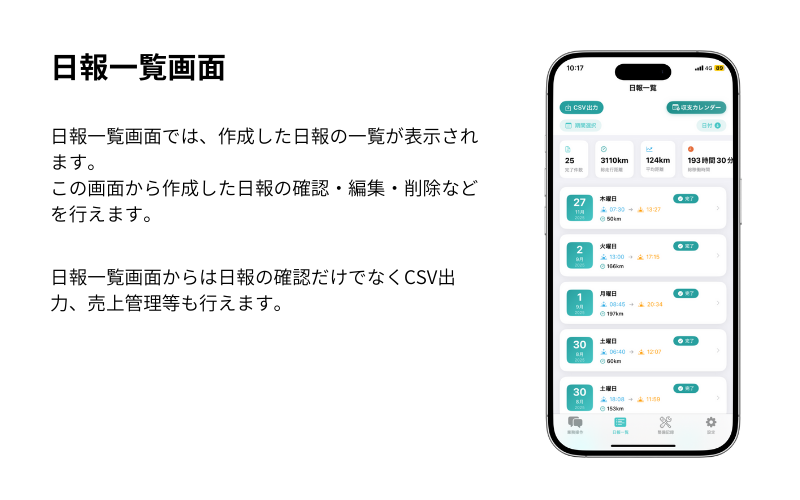
| 位置 | 項目 | 説明 |
|---|---|---|
| 上部左 | CSV出力ボタン | 日報情報・売上情報をCSVで出力 |
| 上部右 | 収支カレンダーボタン | 月次の売上・経費をカレンダー形式で表示 |
| フィルター行 | 期間選択・ソート | 表示する日報の期間や並び順を変更 |
| 統計エリア | サマリーカード | 完了件数・総走行距離・平均走行距離・総稼働時間・売上合計 |
| メイン | 日報リスト | 日付・曜日・車両・時間・走行距離などを一覧表示(20件/ページ) |
日報カードの見方
各日報は以下の情報を表示しています:
📅 日付表示
日・月・年と曜日を表示
🚗 車両情報
使用した車両のナンバー
🕐 稼働時間
開始〜終了時刻
📏 走行距離
当日の総走行距離(km)
ステータスの種類
✓ 完了
業務終了済みの日報(青グラデーションで表示)
● 業務中
現在進行中の日報(オレンジグラデーションで表示)
💡 ポイント
統計情報(完了件数、総走行距離など)は完了した日報のみを集計対象としています。業務中の日報は統計に含まれません。
📜 もっと見る・更新
- 日報は 20件ごと に表示され、下までスクロールすると次のページが自動で読み込まれます
- 画面上部で 下に引っ張る(プルトゥリフレッシュ) と最新の日報リストに更新されます
日報の検索・フィルター
期間でフィルターする
- 「期間選択」ボタンをタップ
- 開始日を選択
- 終了日を選択
- 「適用」ボタンをタップ
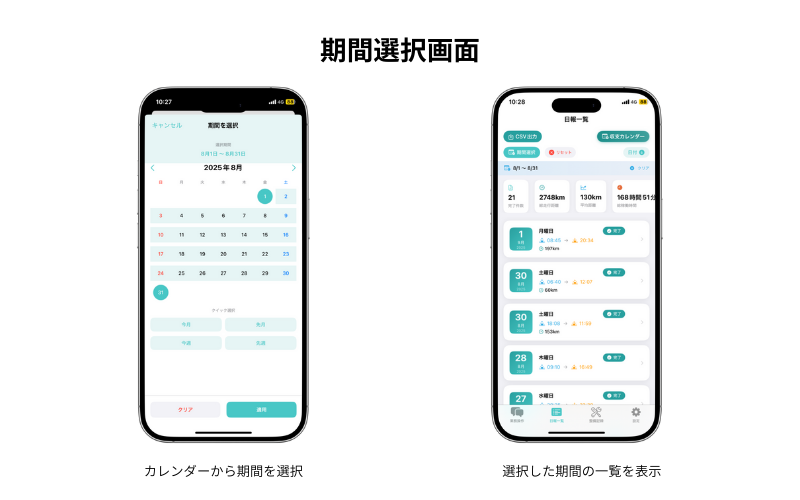
💡 ポイント
フィルターを解除するには「リセット」ボタンをタップしてください。
並び替え(ソート)
日報一覧は以下の項目で並び替えができます:| ソート項目 | 説明 |
|---|---|
| 日付 | 業務日付順(新しい順/古い順) |
| 走行距離 | 走行距離順(多い順/少ない順) |
| 作業時間 | 稼働時間順(長い順/短い順) |
| ステータス | 完了/業務中で分類 |
日報詳細の確認・編集
日報詳細画面の構成
日報カードをタップすると詳細画面が開きます。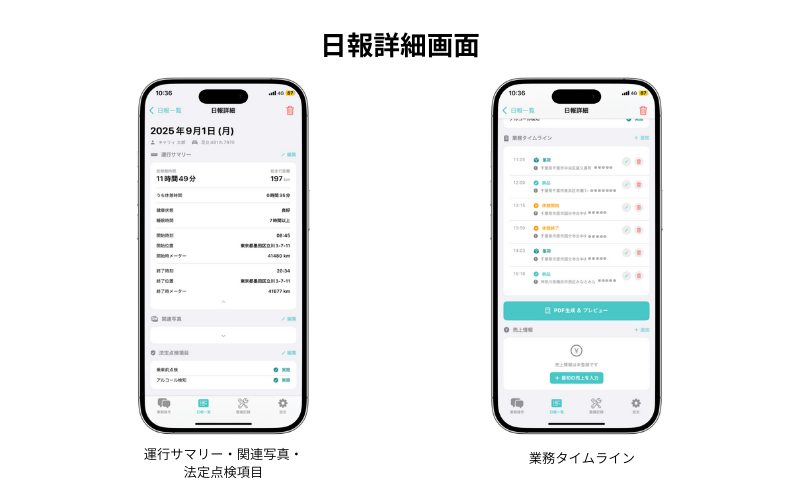
 運行サマリー
- 総稼働時間
- 総走行距離
- 休憩時間
- 健康状態・睡眠時間
- 開始/終了の時刻・場所・メーター
 関連写真
関連写真
- 開始時メーター写真
- 終了時メーター写真
- アルコールチェック写真
 法定点検項目
- 乗車前点検の実施状況
- アルコール検知の実施状況
 業務タイムライン
- 集荷・納品などのイベント一覧
- 時刻・場所・メモを時系列表示
- イベントの追加・編集・削除
日報を編集する
- 日報詳細画面を開く
- 各セクションの「編集」ボタンをタップ
- 内容を修正
- 右上の「保存」ボタンをタップ
⚠️ 注意
編集をキャンセルする場合は「キャンセル」ボタンをタップしてください。変更は破棄されます。
イベントを追加する
業務タイムラインセクションの「追加」ボタンから、後からイベントを追加できます。
集荷

納品

集配エリア記録

休憩
📝 補足
「集配エリア記録」は、案件設定で「エリア集配」がONの場合に「納品」の代わりに表示されます。
イベントを編集する
業務タイムラインで各イベントカードをタップすると編集できます。⚠️ 編集できる項目の制約
- 変更可能:時刻・場所・メモ
- 変更不可(読み取り専用):イベントの種類(集荷/納品/休憩等)・案件名
案件を間違えて記録した場合は、該当のイベントを削除してから新しいイベントを追加し直してください。
日報を削除する
- 日報詳細画面を開く
- 右上の🗑 ゴミ箱アイコンをタップ
- 確認ダイアログで「削除」をタップ
⚠️ 重要
日報を削除すると、関連するすべてのイベントと売上情報がアプリ上から参照できなくなります。誤って削除してしまった場合は、サポートまでお問い合わせください。
売上情報の管理
📝 補足
売上情報セクションは、設定で「売上管理」が有効になっている場合にのみ表示されます。設定タブ → 売上管理 から ON にできます。
売上を追加する
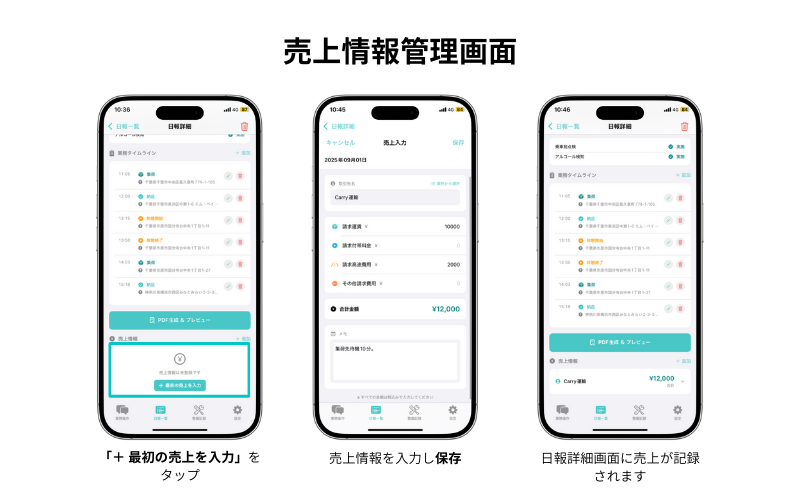
売上情報セクションの「追加」
↓
① 案件を選択(取引先名が自動入力)
↓
② 料金情報を入力(合計金額がリアルタイム表示)
↓
③ メモを入力(任意)
↓
保存完了!
入力できる売上項目
| 項目 | 説明 |
|---|---|
| 取引先名 | 案件選択時に自動入力(案件未登録の場合は手動入力可) |
| 請求運賃 | 基本の運送料金 |
| 付帯料金 | 待機料、荷役料などの付帯料金 |
| 高速費用 | 高速道路利用料金 |
| その他費用 | その他の請求可能な費用 |
| メモ | 備考欄として自由記述 |
💡 ポイント
- 案件に料金情報が設定されている場合、選択時に自動で金額が入力されます
- 料金を入力すると 合計金額がリアルタイムで自動計算 されます
- 1つの日報に 複数の売上レコード を紐付けることができます
売上情報の表示
登録した売上は折りたたみ形式で表示されます。売上カードの情報
- 取引先名:案件の取引先
- 合計金額:各費用の合計
- 詳細:タップで展開(各費用項目、メモ)
- 編集・削除ボタン:展開時に表示
売上を編集・削除する
✏️ 編集する
- 売上カードをタップして展開
- 「編集」ボタンをタップ
- 内容を修正して保存
🗑 削除する
- 売上カードをタップして展開
- 「削除」ボタンをタップ
- 確認ダイアログで「削除」をタップ
収支カレンダー
日報一覧画面の右上にある「収支カレンダー」ボタンから、月次の売上・経費をカレンダー形式で確認できます。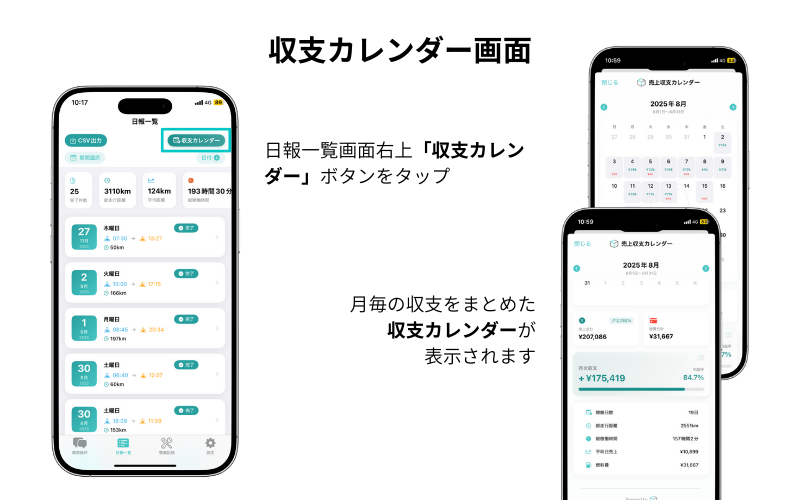
カレンダーの見方
| 緑の金額 | その日の売上(例: ¥15k = 15,000円) |
| 赤の金額 | その日の経費 |
| 薄緑の背景 | 今日の日付 |
月次統計情報
カレンダーの下部には、選択した月の統計情報が表示されます。¥
売上合計
💳
経費合計
📊
月次収支
%
利益率
その他の統計項目
| 項目 | 説明 |
|---|---|
| 稼働日数 | 月内に業務を行った日数 |
| 総走行距離 | 月間の合計走行距離(km) |
| 総稼働時間 | 月間の合計稼働時間 |
| 平均日売上 | 売上合計 ÷ 稼働日数 |
| 燃料費 | 月間の燃料費合計 |
| 整備費 | 月間の整備費合計(該当がある場合) |
| 売上トレンド | 前月との比較(増減率)を矢印マークで表示 |
月を移動する
画面上部の「<」「>」ボタンで、前月・翌月に移動できます。※ 未来の月には移動できません。
CSV/PDF出力
CSV出力
日報一覧画面の「CSV出力」ボタンから、用途別に2種類のCSVファイルを出力できます。 日報情報CSV
日報の基本情報(日付、時刻、走行距離、点検項目、健康状態など)を出力します。
用途:業務記録の管理、運行管理
 売上情報CSV
売上の詳細情報(取引先、運賃、付帯料金、高速費用、その他費用など)を出力します。
用途:経理処理、確定申告資料
💡 ポイント
- UTF-8(BOM付き)形式 で出力されるため、Excelで ダブルクリックして開くだけ で文字化けせずに表示できます
- 期間フィルターを設定している場合、その期間内のデータのみがCSV出力されます
- 各CSVには集計行が含まれます
PDF出力
日報詳細画面から、個別の日報をPDF形式で出力できます。- 日報詳細画面を開く
- 「PDF生成 & プレビュー」ボタンをタップ
- プレビュー画面で内容を確認
- 「保存」ボタンで端末に保存
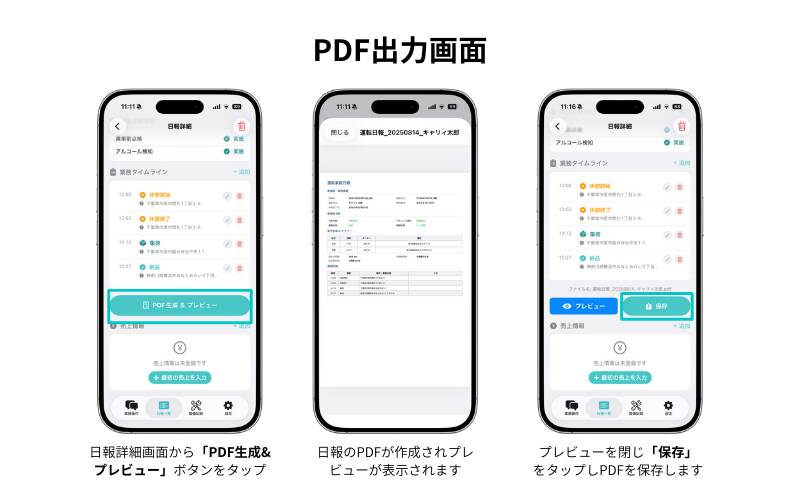
PDFの仕様
- サイズ:A4サイズ
- ページ数:最大2ページ
- 1ページ目:ヘッダー、ドライバー/車両情報、稼働日、点検項目、運行ログ、サマリー、イベント表
- 2ページ目:写真がある場合のみ(メーター写真・アルコールチェック写真)
- ファイル名:
運転日報_yyyyMMdd_姓名.pdfの形式(例:運転日報_20260424_田中太郎.pdf)
📑 確定申告・税理士提出にも便利
A4サイズで印刷可能なため、税務調査や監査対応など 紙での提出が必要な場面 でもそのまま使えます。ファイル名に日付と氏名が入っているので、複数日分をまとめて整理しやすい設計です。


