


④車両管理(車両登録、整備スケジュールなど)
このページでは、CarryNoteの「車両管理」機能の使い方を説明します。車両の登録・編集・削除、そして車両ごとの整備スケジュール設定について解説します。
目次
画面の見方
車両管理画面を開く
- 設定タブを開く
- 「車両管理」をタップ
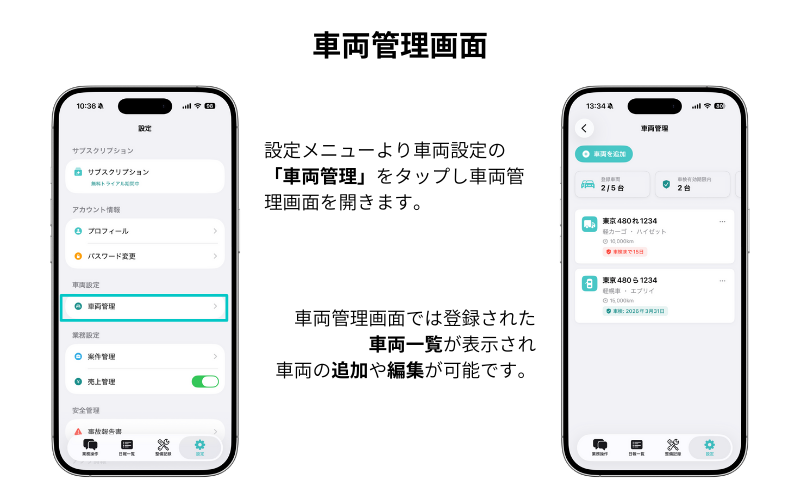
画面の構成
| 位置 | 項目 | 説明 |
|---|---|---|
| 上部 | 車両を追加ボタン | 新しい車両を登録 |
| 統計エリア | サマリーカード | 登録車両数、車検有効期限内の台数など |
| メイン | 車両リスト | 登録済み車両の一覧 |
統計カードの見方
🚗
登録車両
○ / ○ 台
✓
車検有効期限内
○ 台
⚠️
車検要注意
90日以内に期限
車両カードの見方
各車両カードには以下の情報が表示されます:
- 車両アイコン:車両種別に応じたアイコン
- 車両番号:ナンバープレートの情報
- 車両種別・車名:軽カーゴ、ハイゼット など
- 登録日:車両を登録した日付
- 走行距離:最新の走行距離(km)
- 車検バッジ:車検有効期限と残日数
車検バッジの色分け
✓ 緑色
90日以上の余裕あり
⚠️ オレンジ
30〜90日以内に期限
⚠️ 赤色
30日以内または期限切れ
車両を登録する
登録の流れ
「車両を追加」ボタン
↓
① 車両種別を選択
↓
② 車名を入力(任意)
↓
③ 車両番号を入力
↓
④ 車検有効期限を設定(任意)
↓
⑤ 走行距離を入力(任意)
↓
登録完了!
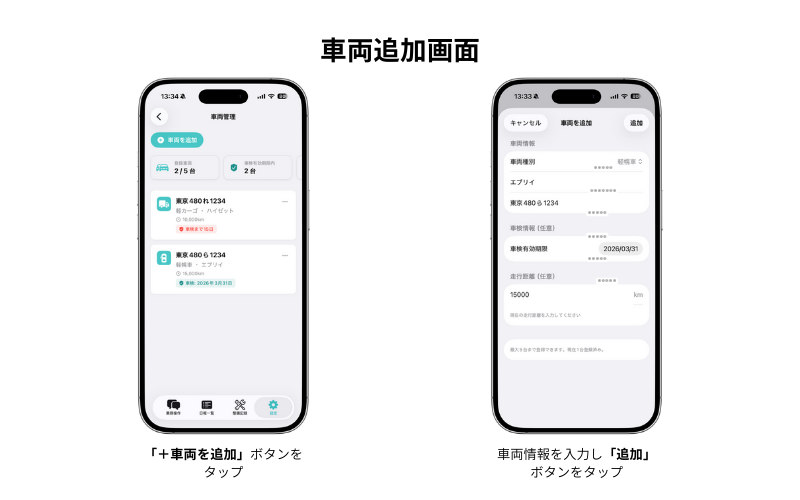
入力項目の詳細
| 項目 | 必須 | 説明 |
|---|---|---|
| 車両種別 | ✓ | 車両のタイプを選択 |
| 車名 | − | 車の名前(例:ハイゼット、エブリイ) |
| 車両番号 | ✓ | ナンバープレートの情報 |
| 車検有効期限 | − | 次回車検の期限日 |
| 走行距離 | − | 現在の走行距離(km) |
選択できる車両種別
📦
軽カーゴ
🚗
軽幌車
🚐
軽パネルバン
❄️
軽冷蔵車
🧊
軽冷凍車(弱冷)
🥶
軽冷凍車(強冷)
🛻
軽トラック
🚙
その他
💡 ポイント
「その他」を選択すると、任意の車種名を入力できます。
登録完了後
車両の登録が完了すると、「整備スケジュールを設定しますか?」という確認ダイアログが表示されます。「今すぐ設定」
整備スケジュール画面へ移動
「後で」
車両一覧に戻る
車両を編集・削除する
車両を編集する
- 編集したい車両カードの右端にある「…」ボタンをタップ
- 「編集」を選択
- 内容を修正
- 「保存」ボタンをタップ
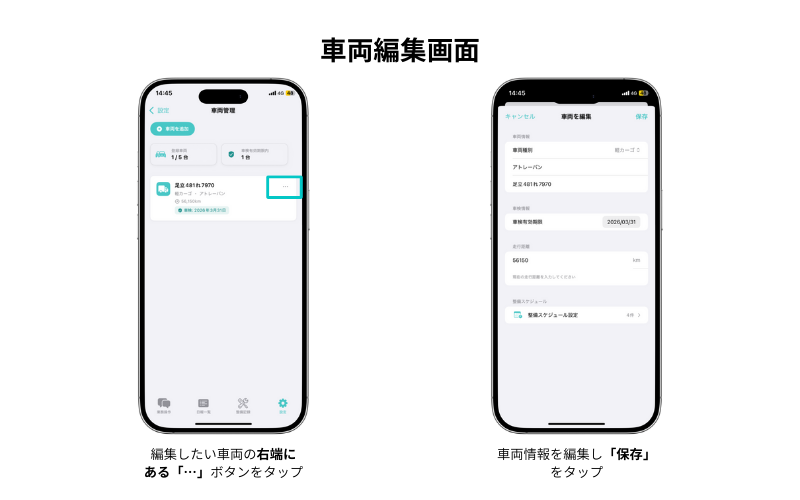
編集画面でできること
- 車両種別の変更
- 車名の変更
- 車両番号の変更
- 車検有効期限の変更
- 走行距離の更新
- 整備スケジュールの設定(次のセクションで詳説)
車両を削除する
- 削除したい車両カードの右端にある「…」ボタンをタップ
- 「削除」を選択
- 確認ダイアログで「削除」をタップ
⚠️ 注意
車両を削除すると、その車両に紐づく整備スケジュールも削除されます。この操作は取り消せません。
整備スケジュールを設定する
車両ごとに定期的な整備スケジュールを設定し、時期が近づくと業務操作画面に通知を表示できます。整備スケジュール画面を開く
- 車両カードの「…」ボタン →「編集」をタップ
- 編集画面の「整備スケジュール設定」をタップ
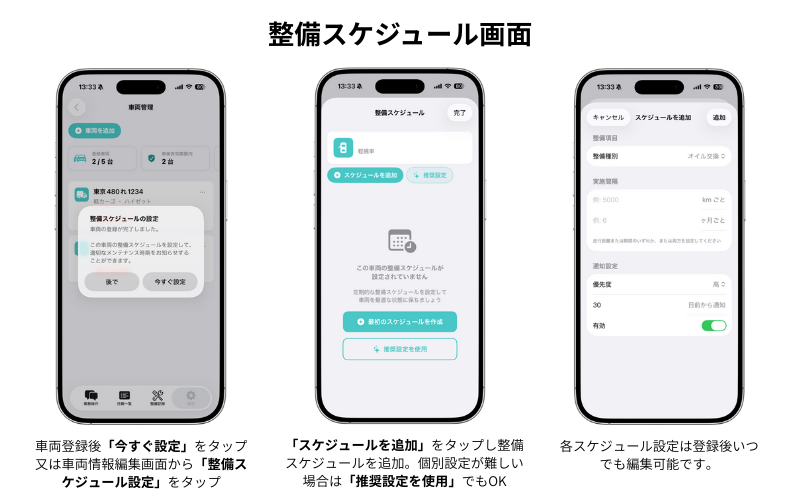
スケジュールを追加する
「スケジュールを追加」ボタン
↓
① 整備種別を選択
↓
② 実施間隔を設定
↓
③ 通知設定
↓
追加完了!
設定項目の詳細
| 項目 | 説明 |
|---|---|
| 整備種別 | オイル交換、タイヤ交換、車検、定期点検など |
| 走行距離間隔 | ○○km ごとに実施(例:5,000km) |
| 期間間隔 | ○ヶ月ごとに実施(例:6ヶ月) |
| 優先度 | 高・中・低から選択 |
| 通知日数 | ○日前から通知を表示(例:30日前) |
| 有効/無効 | スケジュールの有効・無効を切り替え |
💡 ポイント
走行距離間隔と期間間隔のどちらか一方、または両方を設定できます。両方設定した場合は、どちらかが条件に達した時点で通知されます。
推奨設定を使う
スケジュールが未設定の車両では、「推奨設定」ボタンをタップすると一般的な整備スケジュールが自動で設定されます。✨ 推奨設定で登録される項目
| 整備種別 | 走行距離 | 期間 |
|---|---|---|
| オイル交換 | 5,000km | 6ヶ月 |
| タイヤ交換 | 30,000km | 3年 |
| 車検 | − | 2年 |
| 定期点検 | − | 1年 |
優先度の色分け
高
重要な整備項目
中
通常の整備項目
低
余裕のある整備項目
スケジュールを編集・削除する
✏️ 編集する
- スケジュールカードの「…」ボタンをタップ
- 「編集」を選択
- 内容を修正して保存
🗑 削除する
- スケジュールカードの「…」ボタンをタップ
- 「削除」を選択
- 確認ダイアログで「削除」をタップ


