


⑥事故報告書機能(事故報告書の作成・管理など)
このページでは、CarryNoteの「事故報告書」機能の使い方を説明します。万が一事故が発生した場合に、必要な情報を記録し、報告書をPDFで出力できます。
目次
事故報告書とは
事故報告書機能は、業務中に発生した事故の詳細を記録し、報告書として管理・出力するための機能です。事故の状況、原因分析、再発防止対策などを体系的に記録できます。📝
詳細な事故記録
事故の種類、発生日時、場所、天候、被害状況など、必要な情報を漏れなく記録できます。
📄
PDF出力
記録した内容をPDF形式で出力し、保険会社や荷主への報告書として活用できます。
⚠️
報告要件の通知
国土交通省への速報が必要な重大事故の場合、アラートで通知されます。
⚠️ 事故発生時の対応
事故が発生した場合は、まず人命救助と安全確保を最優先してください。その後、警察への届出、保険会社への連絡を行い、落ち着いてから本アプリで報告書を作成してください。
画面の見方
事故報告書画面は「設定」タブ → 「事故報告書」からアクセスします。作成した報告書の一覧表示と、新規作成・編集・削除が行えます。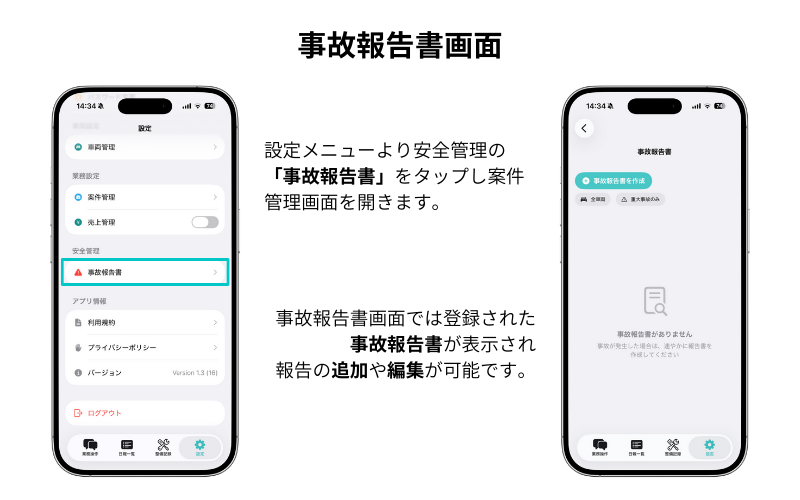
統計カード
画面上部には事故報告書の統計情報がカード形式で表示されます。| 項目 | 説明 |
|---|---|
| 総件数 | 作成された事故報告書の総数 |
| 重大事故 | 転覆・転落・火災など重大事故に該当する件数 |
| 要報告 | 国土交通省への報告が必要な事故の件数 |
フィルター機能
報告書一覧を絞り込んで表示できます。| フィルター | 説明 |
|---|---|
| 車両 | 特定の車両に関する報告書のみ表示 |
| 重大事故のみ | 重大事故に該当する報告書のみ表示 |
報告書カードの表示内容
各報告書は以下の情報がカード形式で表示されます。| 項目 | 説明 |
|---|---|
| 事故種類アイコン | 事故の種類に応じたアイコンと色で表示 |
| 事故種類 | 追突、接触、転覆などの事故カテゴリ |
| 重大バッジ | 重大事故の場合に赤いバッジで表示 |
| 発生場所 | 事故が発生した住所 |
| 発生日時 | 事故発生の日付と時刻 |
事故報告書を作成する
作成の流れ
「事故報告書を作成」をタップ
↓
① 基本情報を入力
↓
② 事故詳細を入力
↓
③ 状況と対応を入力
↓
④ 原因分析と対策を入力
↓
⑤ その他の情報を入力
↓
「作成」をタップ → 完了!
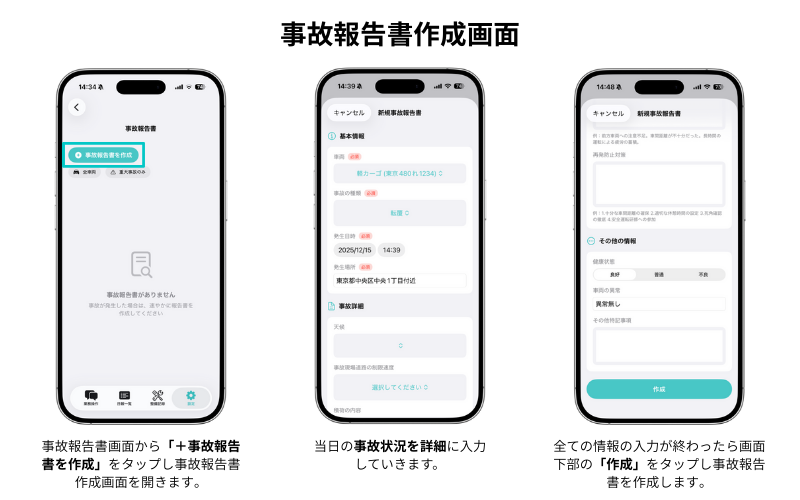
① 基本情報
| 項目 | 必須 | 説明 |
|---|---|---|
| 車両 | ✅ | 事故に関係した車両を選択 |
| 事故の種類 | ✅ | 事故のカテゴリを選択(下記参照) |
| 発生日時 | ✅ | 事故が発生した日時を入力 |
| 発生場所 | ✅ | 事故発生場所の住所を入力 |
事故の種類
転覆
転落
火災
正面衝突
追突
接触
車両故障
その他
⚠️ 重大事故について
転覆・転落・火災は「重大事故」に分類され、国土交通省への速報が必要となる場合があります。
② 事故詳細
| 項目 | 選択肢/説明 |
|---|---|
| 天候 | 晴れ、曇り、雨、雪、霧、その他 |
| 制限速度 | 20〜100km/hから選択 |
| 積荷の内容 | 空荷、一般貨物、食品・飲料、書類・小包、建材・資材、家具・家電、工業製品、農産物、その他 |
| 死傷者の有無 | 死傷者なし、死亡者あり、重傷者あり、軽傷者あり(複数選択可) |
| 被害状況詳細 | 車両・荷物・相手方などの被害状況を自由記述 |
③ 状況と対応
| 項目 | 説明 |
|---|---|
| 当時の状況 | 事故発生時の状況を詳細に記述 例:信号待ちで停車中、前方の車両が急ブレーキをかけ… |
| 当時の処置 | 事故後に取った対応を記述 例:直ちに警察(110)に連絡、けが人の救護… |
| 現場の略図 | 現場の状況を示す写真やイラストを添付 カメラで撮影またはフォトライブラリから選択 |
④ 原因分析と対策
| 項目 | 説明 |
|---|---|
| 事故の原因 | 事故が発生した原因を分析して記述 例:車間距離の不足、前方不注意… |
| 再発防止対策 | 同様の事故を防ぐための対策を記述 例:適切な車間距離の確保、定期的な休憩の取得… |
💡 ポイント
原因分析と再発防止対策は、今後の安全運転に活かすための重要な項目です。事故を振り返り、具体的な対策を記録しておきましょう。
⑤ その他の情報
| 項目 | 選択肢/説明 |
|---|---|
| 健康状態 | 良好、普通、不良から選択 |
| 車両の異常 | 事故時の車両の異常の有無を記述 |
| その他特記事項 | その他報告すべき事項があれば記述 |
PDFを出力する
作成した事故報告書はPDF形式で出力し、保険会社や荷主への報告書として活用できます。PDF出力の手順
- 報告書を開く 一覧から出力したい報告書をタップして詳細画面を開きます
- 「PDF生成&プレビュー」をタップ 画面下部の「報告書出力」セクションにあるボタンをタップ
- プレビューを確認 生成されたPDFの内容を確認します
- 「保存」をタップ PDFファイルを端末に保存します
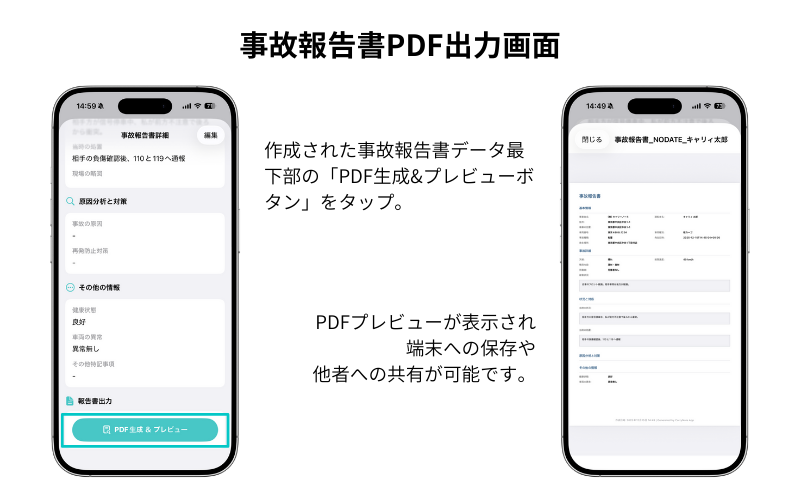
💡 PDFファイルの活用
保存したPDFファイルは、メールで送信したり、印刷したりすることができます。保険会社への報告や社内記録として活用してください。
報告書を編集・削除する
報告書を編集する
- 編集したい報告書をタップ 一覧から報告書を選択して詳細画面を開きます
- 右上の「編集」をタップ 編集モードに切り替わります
- 内容を修正 必要な項目を変更します
- 「更新」をタップ 変更内容が保存されます
報告書を削除する
- 削除したい報告書のメニューを開く 報告書カード右側の「…」ボタンをタップ
- 「削除」を選択 メニューから削除を選択
- 確認ダイアログで「削除」をタップ 確認後、報告書が削除されます
⚠️ 削除時の注意
削除した報告書は復元できません。必要に応じて、削除前にPDFを出力して保存しておくことをお勧めします。
国土交通省への報告について
貨物自動車運送事業法に基づき、一定の重大事故が発生した場合は国土交通省への報告が義務付けられています。CarryNoteでは、該当する事故を自動的に判定し、アラートで通知します。報告が必要な事故
速報が必要な重大事故
- 転覆事故:車両が横転または転覆した事故
- 転落事故:崖下、海中などへの転落事故
- 火災事故:車両火災が発生した事故
- 死亡事故:死亡者が発生した事故
- 重傷事故:重傷者(入院を要する負傷)が発生した事故
報告の期限
| 報告種別 | 期限 | 対象 |
|---|---|---|
| 速報 | 事故発生後24時間以内 | 転覆、転落、火災、死傷事故 |
| 詳報 | 事故発生後30日以内 | 速報対象と同じ |
📋 CarryNoteでの通知
報告が必要な事故を記録すると、報告書詳細画面の上部に警告バナーが表示されます。報告期限も合わせて表示されるため、期限内の報告にお役立てください。


